


アメブロでは、自分で何もしなくてもアクセス数や、どの記事が読まれたのか?などの基本的な機能がありました(アメブロでもGoogleサーチコンソールとの連携も出来ます)
ですがWordPressブログには、そういった機能はないので自分で設置する必要が
あります
WordPressブログのアクセス解析を設置するため、手順を自分メモとして残してみます
アクセス解析をするとわかること
・どのような人がブログに訪れているか
・ブログに訪れた回数や、ブログ内の移動など
・どのような経路でブログに訪れたか
・どのような検索キーワードだったのか
おすすめのアクセス解析ツール
・Googleアナリティクス
・Googleサーチコンソール
これらがおススメの理由は、
➀無料なので手軽に試せる
②Googleが公式に提供しているツールで、安心感がある
③詳細な解析ができる
④ネット上に情報が多いので分からないことがあっても調べやすい
名前だけは私でも聞いたことがあります。ほかにもいろいろなアクセス解析ツールがあるそうです
Googleアナリティクスで分かること / サイトの訪問者の傾向
| 表示回数(ページビュー数)はどのページが多いのか |
| どんなユーザー(属性)が訪れているのか |
| サイト全体のアクセス数のほか、流入元、ページ別の状況がわかる |
| 訪問者はどういった経路をたどってサイトに来たのか |
| どのページがユーザーのニーズにマッチしているか |
| 訪問者がブログ内でどんな行動をしたか(どのページを何分読んで、次にどこのページへ移動したのか) |
| 自分が分析したい条件を組み合わせてレポートを作ることが出来る |
| 商品やサービスへの申し込みにつながっているか |
アナリティクスとは、分析論、または解析論と和訳するようです。Google解析論と言われたほうが覚えやすい50代です笑
Googleアナリティクスを設置するには
Googleアナリティクスを設置するには下記の準備が必要です
➀Googleアカウントの作成
②Googleアナリティクスのアカウント作成
③WordPressブログへ設置する作業
Googleアカウントの作成
(1)Googleアカウントを作成 ページへアクセス
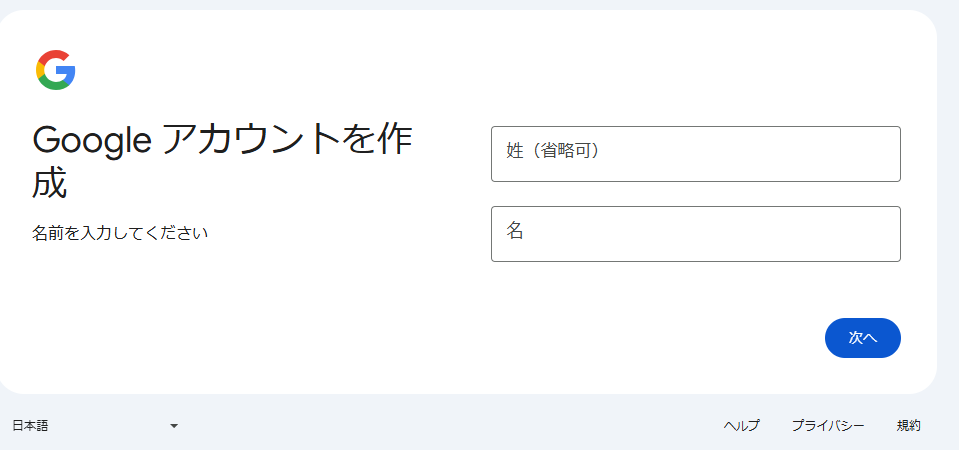
姓名を入力します。姓は省略できるそうです
入力したら 次へ ボタンを押す
↓
名を登録。私はニックネーム的なものを入れました
↓
(2)このあと生年月日、性別を入力
↓
(3)ユーザー名の登録。私はここがパスワードだと勘違いして、
長い文字列を登録してしまいました(笑)
↓
(4)このあとパスワードの登録です。
設定したパスワードを忘れないようにしっかりメモするのがおススメです
↓
(5)このあと、いろいろな広告表示などの設定が続きます
面倒ですが、私は全部オフにしておきました。
(オフにし忘れている項目もあるかも。こういうのって設定が多すぎだし、
本当に複雑でわかりにくい💦)
根気よく行きましょう
↓
ここで、Google アカウントの作成が完了です
Google アナリティクスのアカウントを作成
(1)Googleアナリティクスのアカウント作成ページを開く
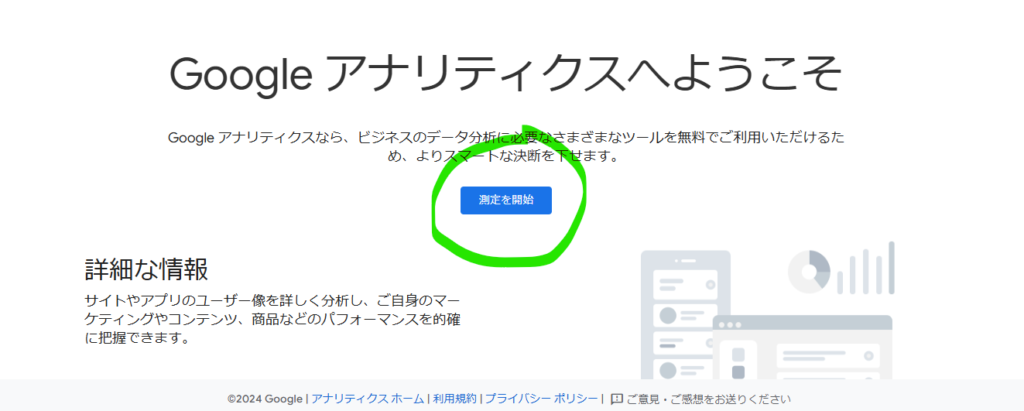
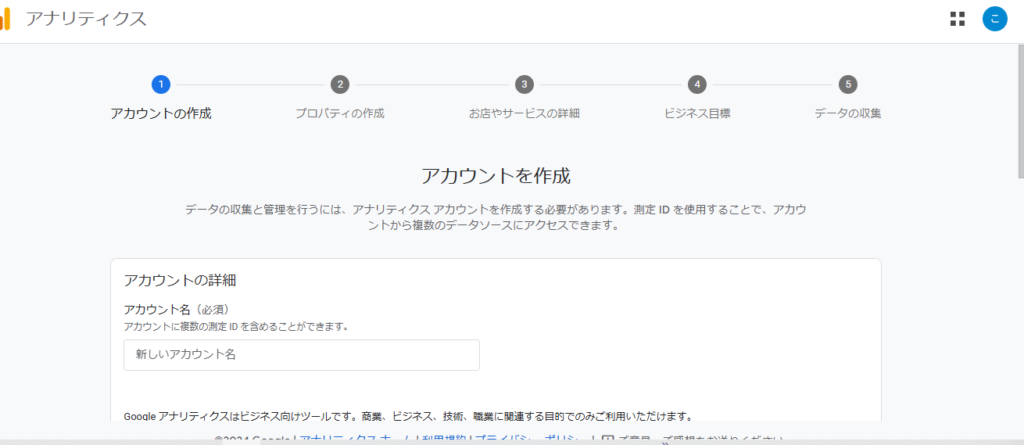
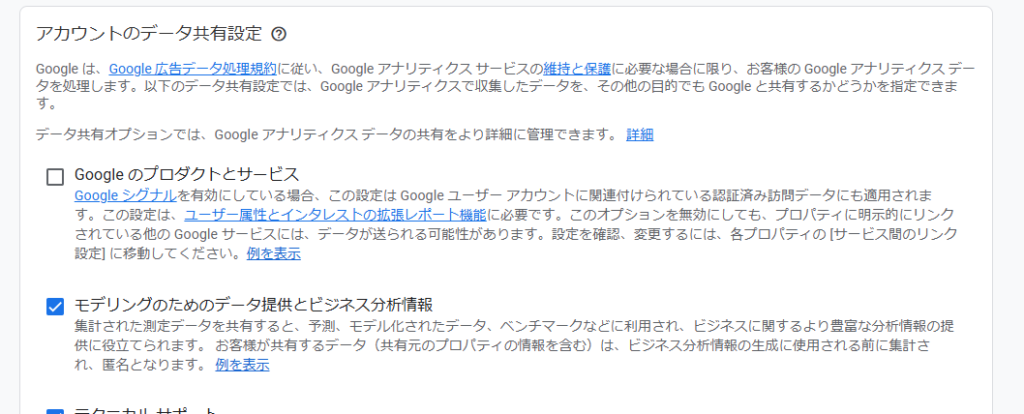
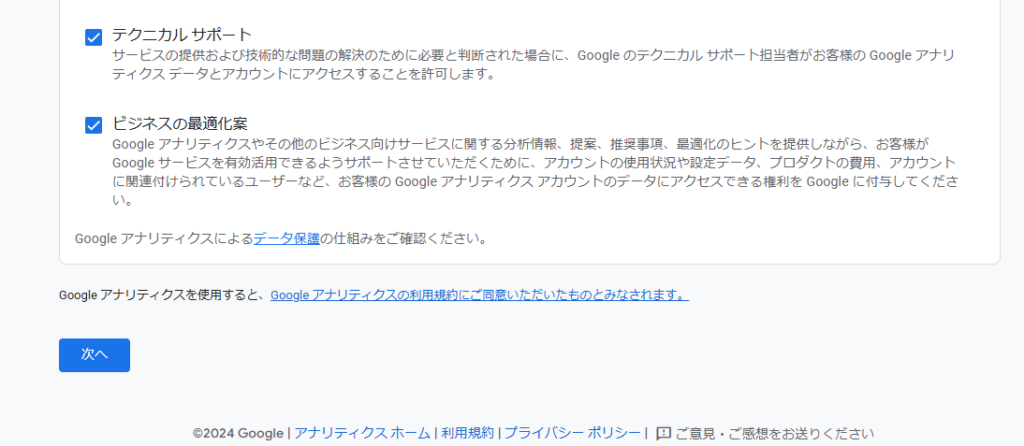
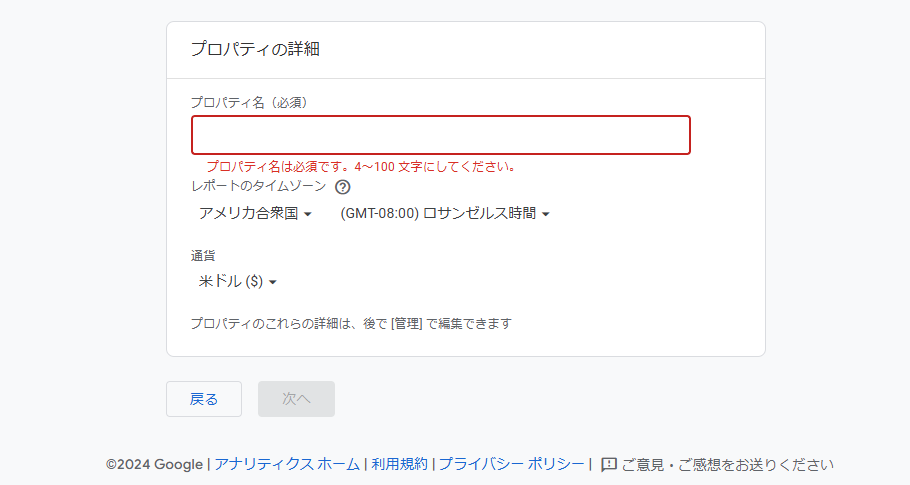
なぜか通貨を日本円にしようとしても なぜか選択肢に出てこなくて
でも検索マドがあったので🔎、そこに日本と入力したら無事 日本円が選べました
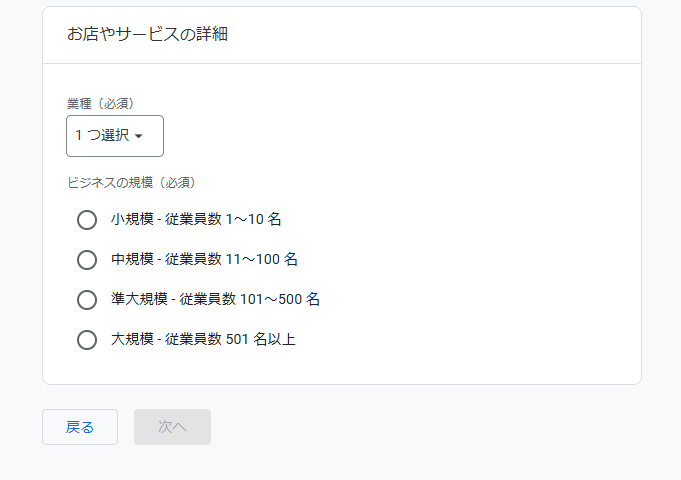
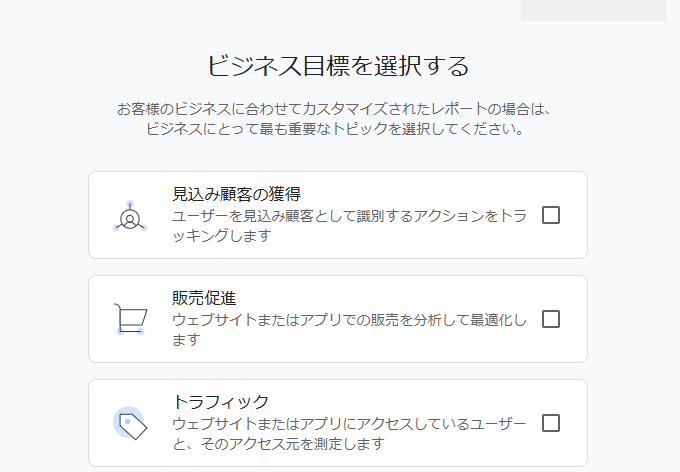
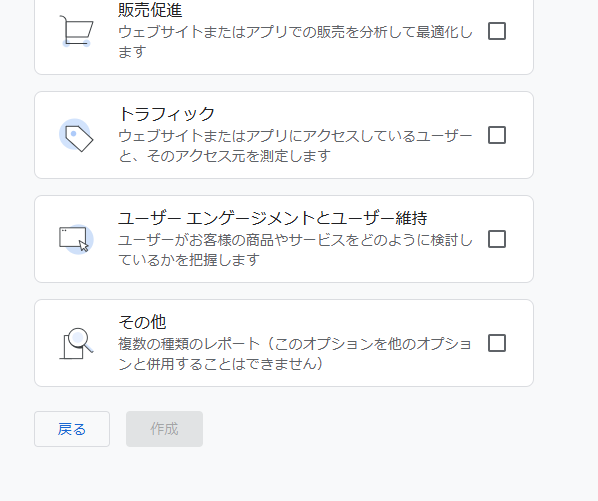
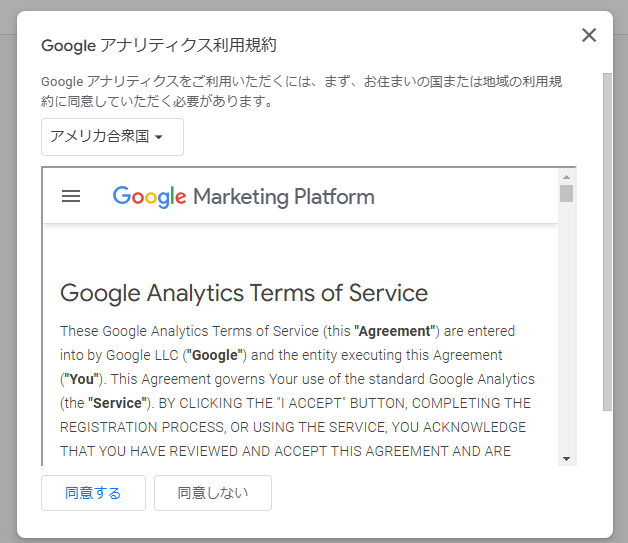
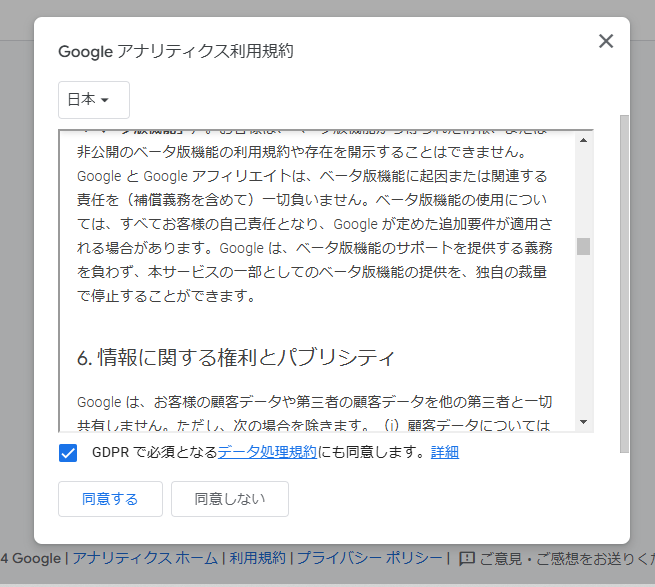
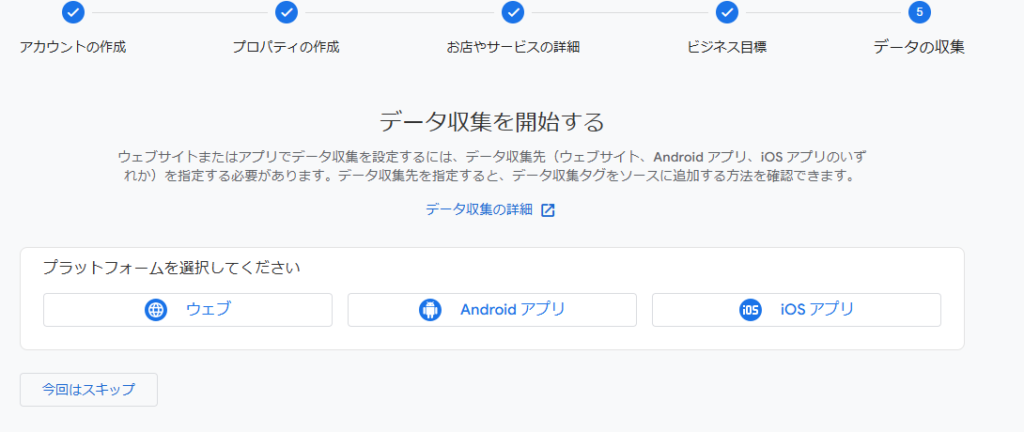
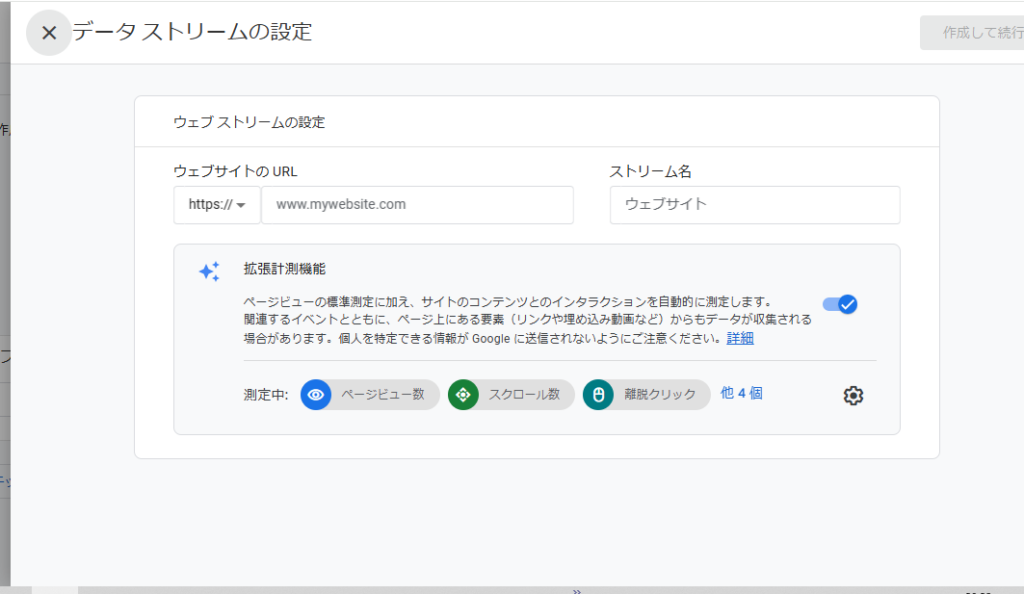
画面右上にある 作成して続行
データの収集には48時間以上という画面がでたら登録完了
すぐ画面が消えてしまい画像なし
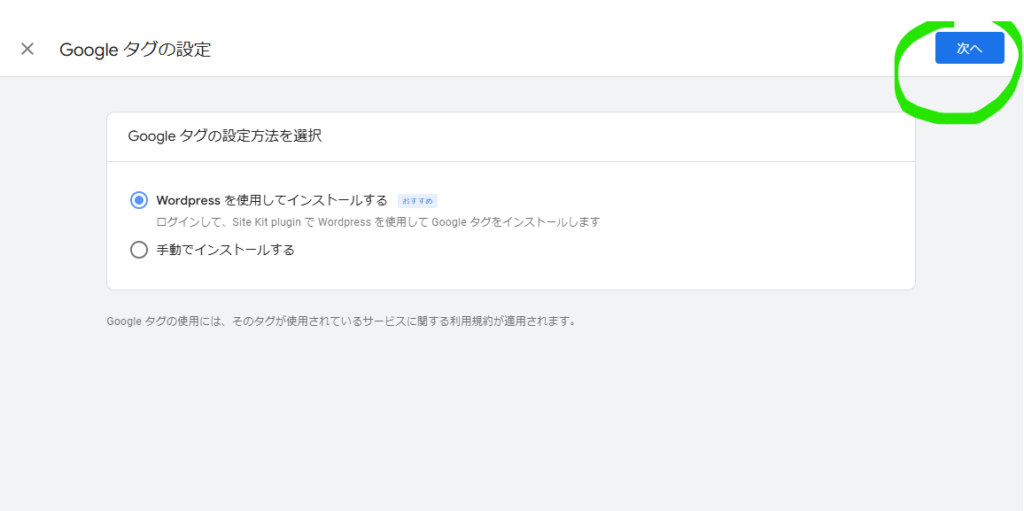
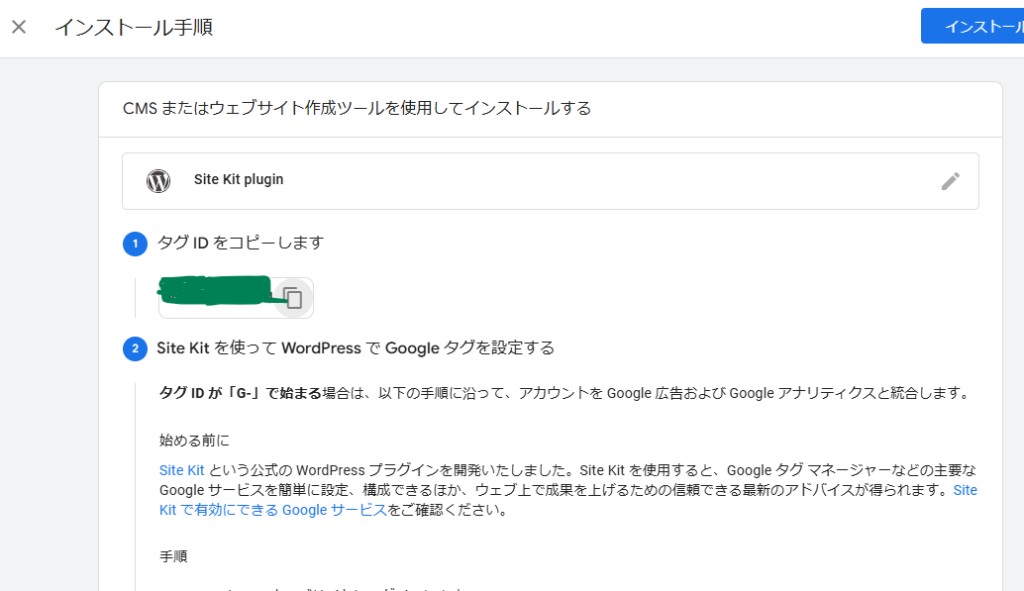
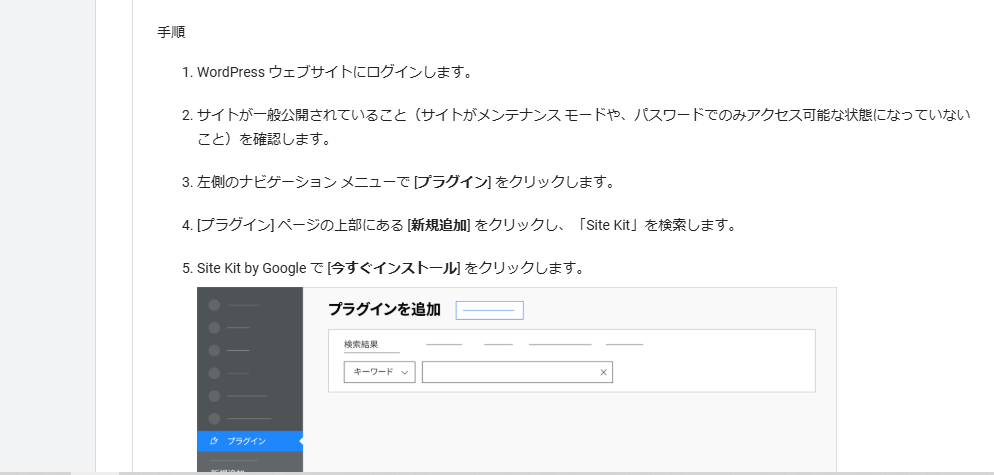
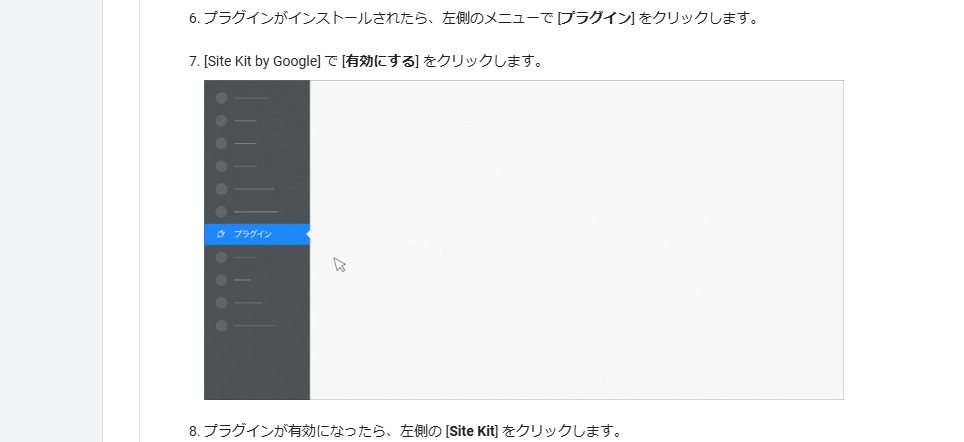

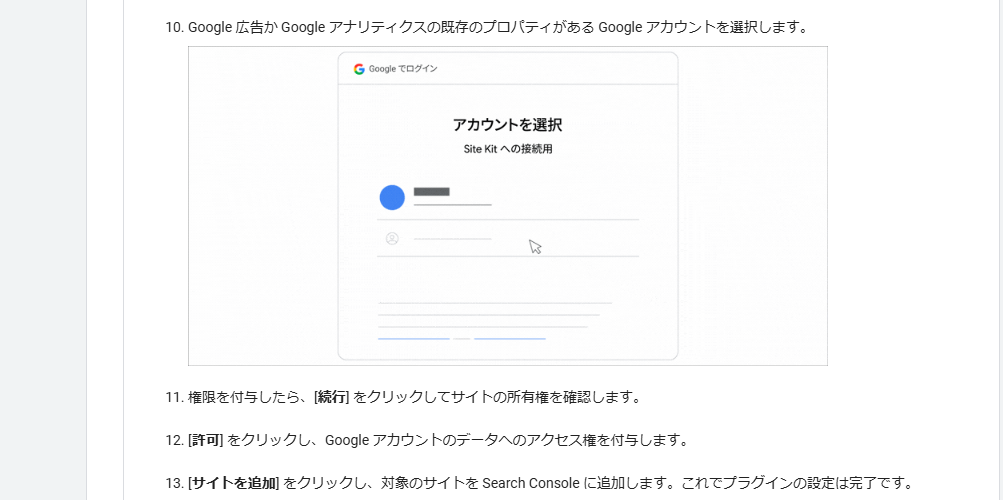
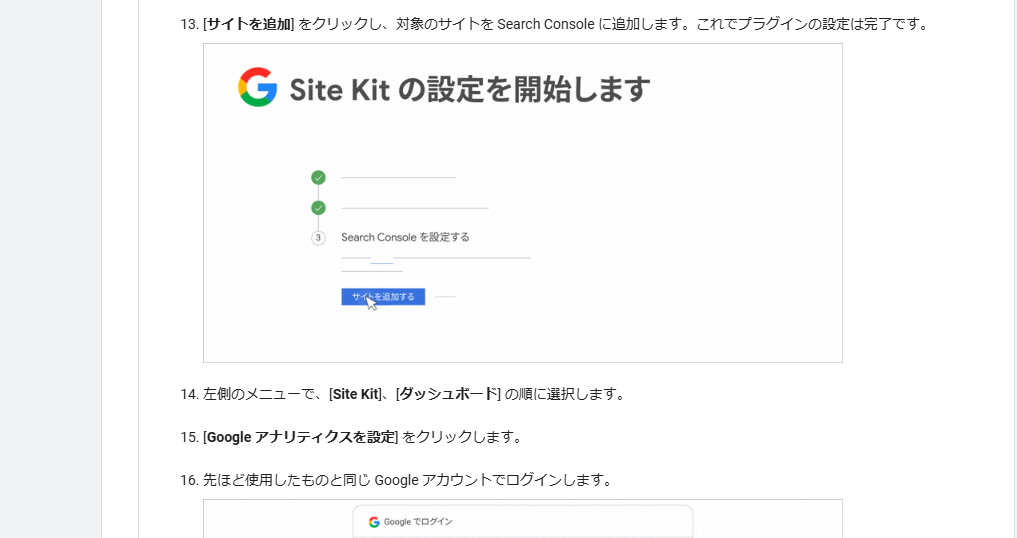
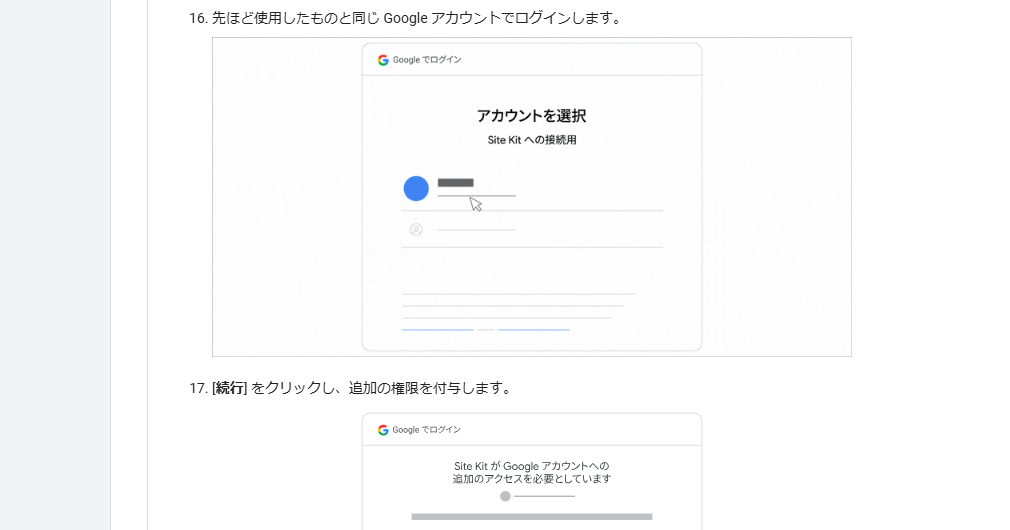
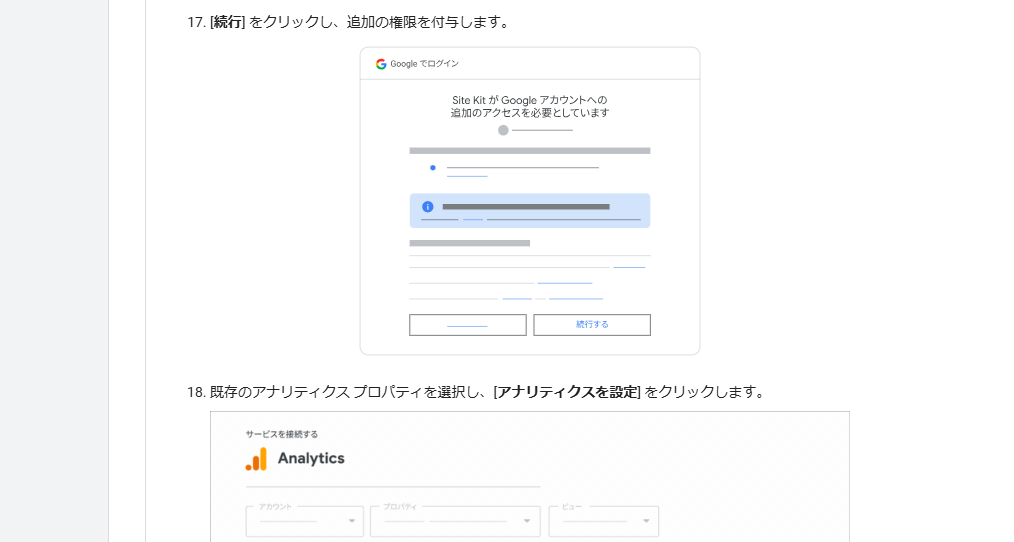
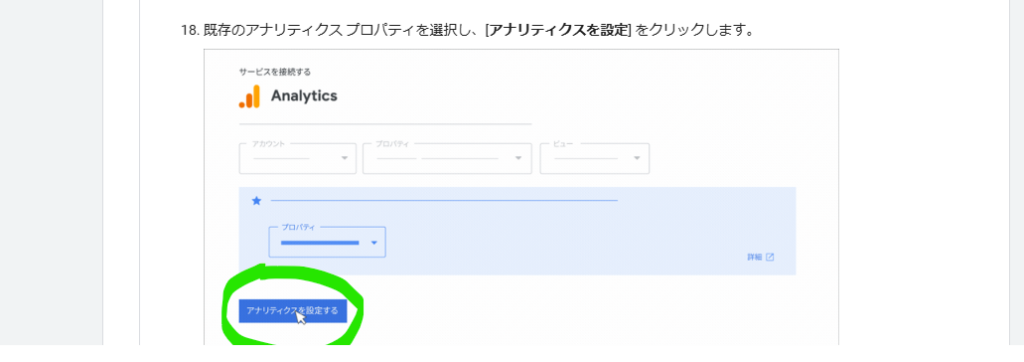
登録したGoogleアナリティクス(の計測タグ)をブログに設置しよう
➀プラグイン「Site Kit by Google」を使う
②WordPressテーマの独自機能を活用する方法
③計測タグを直接テーマへ貼り付ける方法
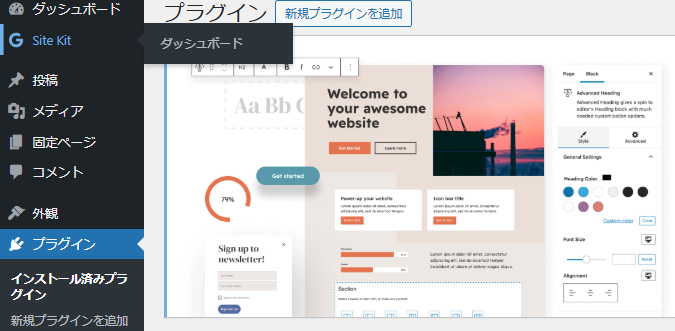
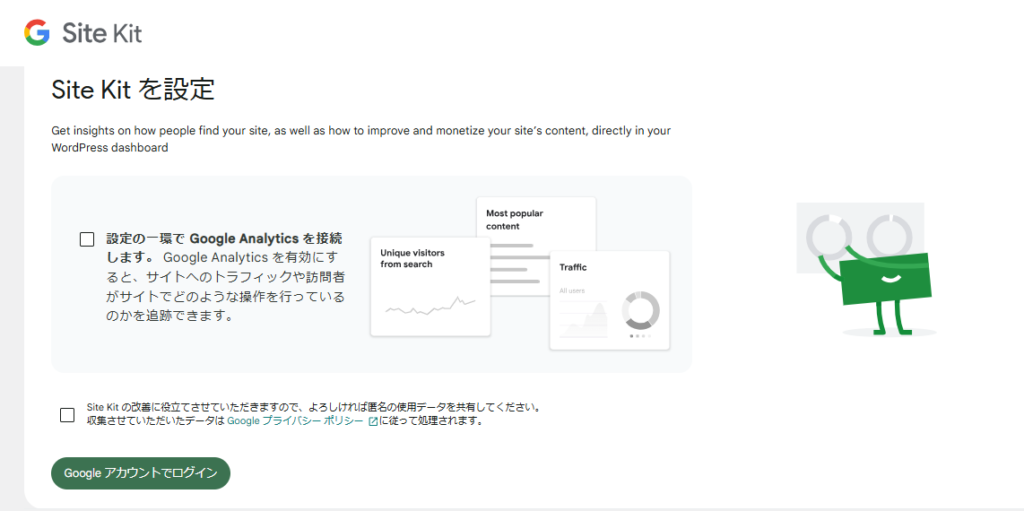
上の方のマス目だけチェック入れました
↓
Google アカウントでログインを進めます
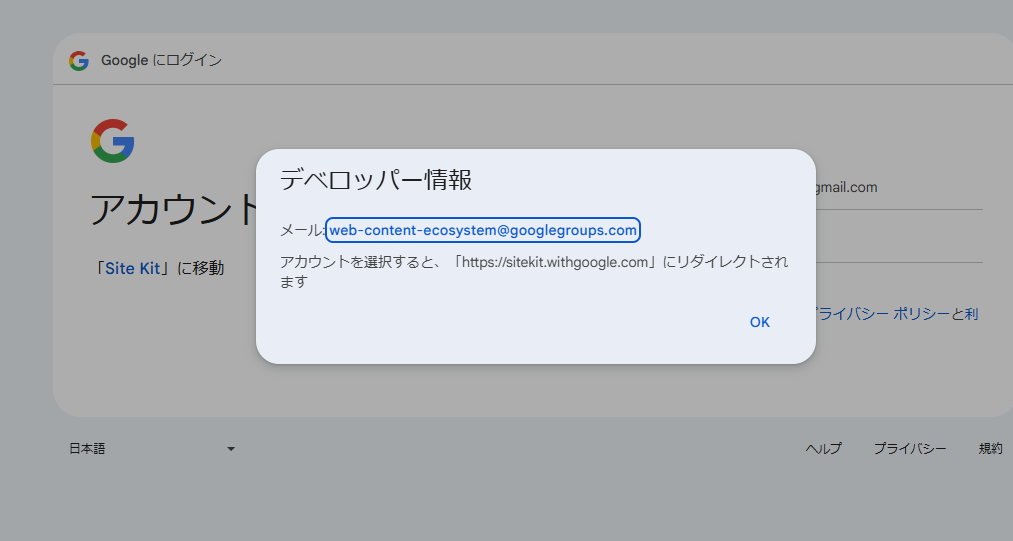
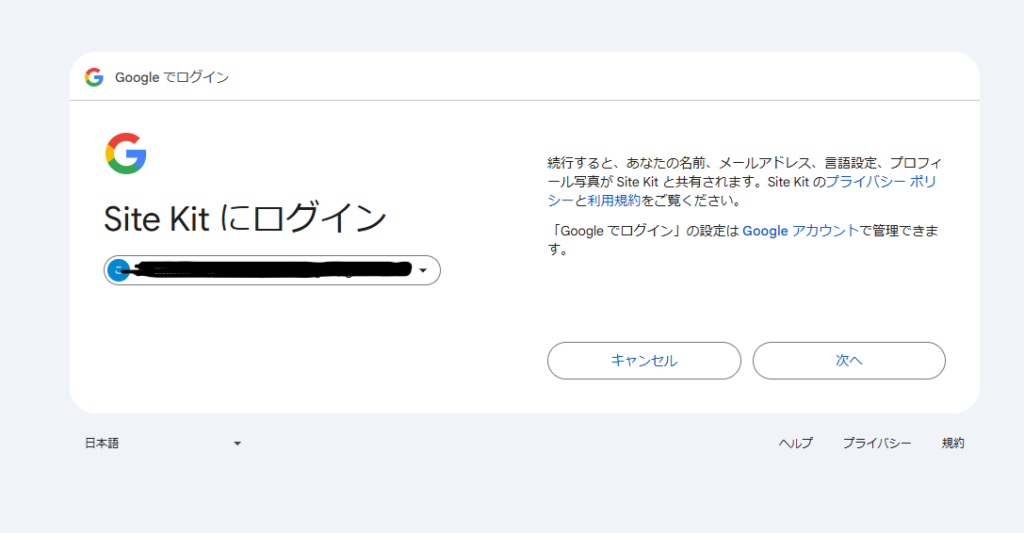

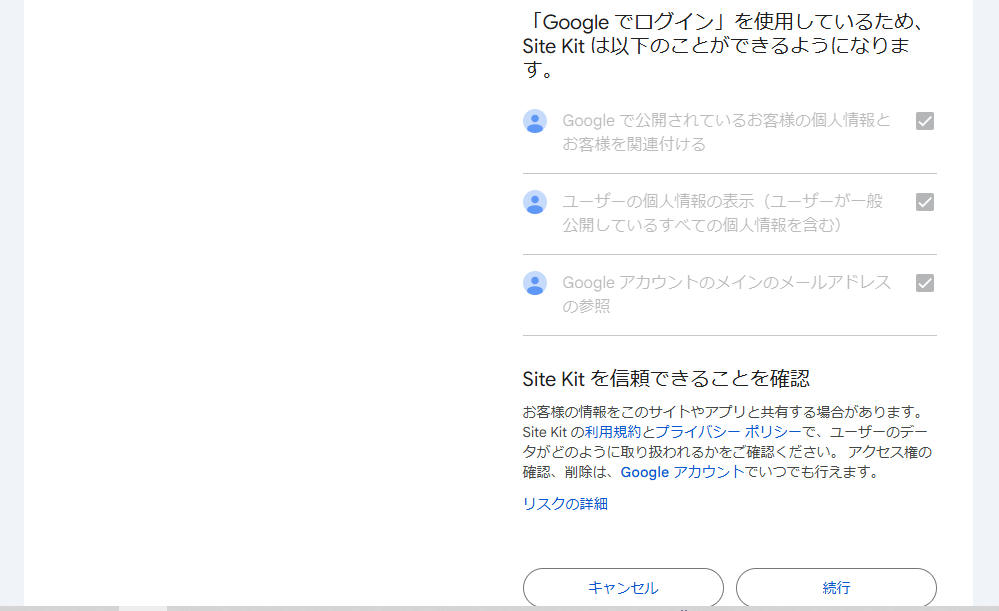
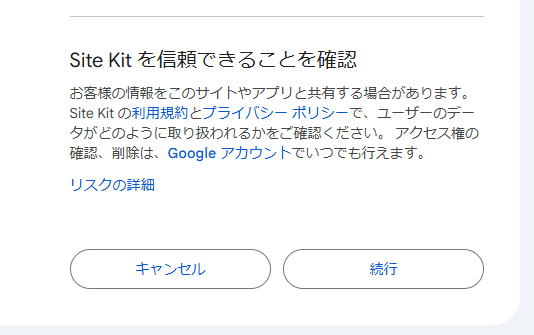
・WordPressへの設置方法は主に3つ
今日の作業はここまで♪
Googleサーチコンソール / サイトの状態を見る
| 「URLが見つからない」などのエラーが出ていないか? |
| どんなキーワードでこのサイトを見つけてくれたのか? |
| 検索キーワードごとの検索順位がどうなっているか |
| 検索結果でのクリック数はどのくらいあるか |
先に済ませたSite Kitの設定時に
Googleサーチコンソールの設定も済ませている
- 華原朋美ちゃんの「LOVE BRACE」
- セブンイレブンの、ネットプリント
- イラレ / メッシュツールの使い方
- ChatGPTと、Geminiの特徴をGeminiに聞いてみた
- Illustratorで、虹色のグラデーションを作る
- 2026年2月
- 2026年1月
- 2025年12月
- 2025年11月
- 2025年10月
- 2025年9月
- 2025年8月
- 2025年7月
- 2025年6月
- 2025年5月
- 2025年4月
- 2025年3月
- 2025年2月
- 2025年1月
- 2024年12月
- 2024年11月
- 2024年10月
- 2024年9月
- 2024年8月
- 2024年7月
- 2024年2月
- 2024年1月
- 2023年11月
- 2023年2月
- 2022年12月
- 2022年10月
- 2019年11月
- 2018年2月
- 2017年9月
- 2017年4月
- 2016年8月
- 2016年7月
- 2016年2月
- 2015年10月
- 2015年5月