
ようこそ、50代からも、さらに人生楽しむこはくのブログ、略してこはブロへ♪
このブログは、自分のサイトの宣伝や学習の記録、そして昭和世代のわたしが
令和時代もますます楽しむための、趣味の1つとして書いています(*^^)v
さあ、今日何しよう?
前回のブログで、Zoomなどの登録の手順をChatGPTに
まとめてもらって投稿しました
そのあと、Zoomの練習をしたいな、
誰に頼もうかな?と考えて
そうだ! もしかして1人で練習する方法があるかも!
と思って、またまたChatGPTに聞いてみたら、
なんと、できます。との回答がきて驚きました
聞いてみるものですね~!
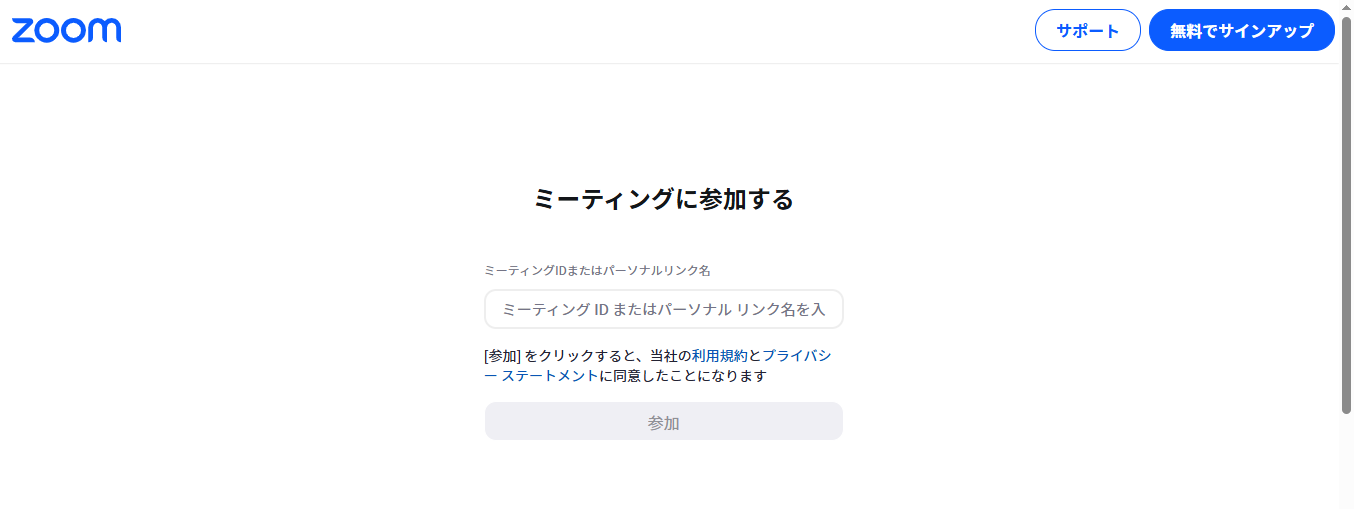
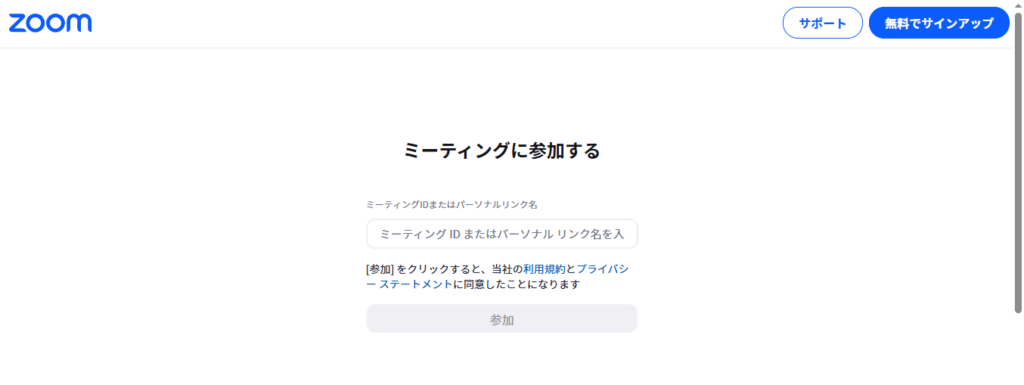
まだzoomを使ったことが無いのですが、自分1人でzoomの練習をする方法はありますか?
はい、Zoomを使ったことがない場合でも、自分一人で練習する方法があります!以下の手順で、誰かと繋がなくてもZoomの基本操作を体験・確認できます。
一人でZoomの練習をする方法
1.Zoomアカウントを作成(持っていない場合)
- Zoom公式サイトにアクセスし、無料アカウントを作成します。
- メールアドレスを登録し、アカウント認証を行います。
2.Zoomアプリをインストール
- パソコン:Zoom公式サイトから「Zoomクライアント」をダウンロードしてインストール
- スマホ・タブレット:App Store や Google Play から「Zoom Cloud Meetings」をインストール
3.一人でミーティングを開始する
- Zoomアプリを開く
- ログインする
- ホーム画面で「新規ミーティング」をクリック(または「新しいミーティング」ボタン)
- 「ビデオオンで開始」にチェックが入っているか確認し、「ミーティングの開始」
これで、自分ひとりのZoomミーティングが始まります。
4.練習できる主なこと
- マイクやスピーカーのテスト(左下のマイクアイコン横の「^」から)
- ビデオのオン/オフの切り替え
- 画面共有の練習(下部の「画面の共有」→デスクトップやウィンドウを選択)
- 仮想背景の設定(ビデオアイコン横の「^」→「仮想背景を選択」)
- レコーディング(録画):自分の話し方や映り方のチェックにも使えます
ワンポイントアドバイス
- 「設定」画面(右上の歯車マーク)から、音声・ビデオ・画面共有などの詳細設定ができます。
- 練習後、録画を見返すと、自分の声のトーンや表情、話す速度などを確認できます。
もし「相手がいる練習」もしてみたくなったら、スマホとパソコンなど複数のデバイスを使えば、自分同士で参加者役とホスト役を練習することも可能です!
お願いします
【初心者向け】Zoomの練習を一人でしてみよう!スマホとPCで「相手がいる練習」も可能♪
▽ スマホとパソコンで「相手がいる練習」をしてみよう!
1. 2つのデバイスを準備する
- 例:パソコン+スマホ、タブレット+スマホなど
- それぞれに Zoomアプリをインストール しておきましょう。
2. 一方でホストとしてミーティングを開始
- たとえばパソコンで自分のZoomアカウントにログインして、「新しいミーティング」を開始します。
3. もう一方からゲストとして参加
- スマホ側で、ミーティングIDまたは招待リンクを使って参加。
- アカウントは別に作ってもいいですが、ログインせずに「ゲスト参加」するだけでも大丈夫です。
4. 音声ハウリングに注意!
- 2台のデバイスが近くにあると、「キーン」という音(ハウリング)が起きやすいです。
- 対策:
- 片方(ゲスト側)のマイクとスピーカーをオフにする
- 2台を離れた場所に置く
5. 画面共有やチャットなど、自由に操作してみよう
- 自分がホストのとき、参加者にどんな操作ができるか見てみましょう。
- ゲスト側でも、マイクのオン・オフ、カメラ操作、リアクションなどを試してみてください。
練習のコツ
- 一人で話すのが恥ずかしくても大丈夫。誰にも見られていません♪
- 録画機能を使って、自分の話し方や映り方をあとでチェックするのもおすすめ!
Zoomで、顔は出さないで作業することは可能ですか?これを、WordPressブログに貼れるように整えてもらえますか。HTML形式以外でお願いします
顔を出さずにZoomで作業する方法まとめ
▽ 方法1:カメラ(ビデオ)をオフにする
Zoomミーティングでは、カメラをオフにするだけで顔を出さずに参加できます。
● やり方
- ミーティング参加前に「ビデオオフで参加」を選ぶ
- 参加中に「ビデオの停止」ボタン(カメラマーク)をクリック・タップ
※ビデオをオフにすると、自分の映像は表示されず、代わりに「名前」や「プロフィール画像」が表示されます。
▽ 方法2:プロフィール画像を設定しておく(任意)
ビデオオフにしたときに「名前だけ」よりも、自分の写真やアイコンを設定しておくと印象がやわらぎます。
● プロフィール画像の設定方法(PCから)
- Zoom公式サイトにアクセスし、ログイン
- 右上の「マイアカウント」をクリック
- 「プロフィール」の項目で画像をアップロード
▽ 方法3:画面共有を使って作業だけ見せる
Zoomでは、自分の顔を出さずに画面だけを共有することもできます。
● 使い方の例
- スライドや資料を表示しながら説明
- 作業中のパソコン画面を共有して進行
- 顔は出さず、声だけで話す or チャットのみでやり取り
▽ こんなときにも便利!
- メイク前や部屋着での参加
- 外出先での音声のみの参加
- カメラのないパソコンからの参加
▽ 注意点
- 主催者(ホスト)が「カメラオン必須」にしている場合は、オフにできないこともあります。
- 授業・面接・イベントによっては「顔出しルール」があることも。事前に確認を!
▽まとめ
総まとめ
Zoomでは、1人でも、複数のデバイスを使ってでも練習できます。
そして
✅ カメラをオフにする
✅ プロフィール画像を設定する
✅ 画面共有のみで参加する
ことで、顔を出さずに作業することもできるので、安心です
自分のスタイルや状況に合わせて、無理なくZoomを活用していきましょう♪
「はじめてZoomするけれど、いきなりは不安…」という方は、ぜひこの方法を試してみてくださいね。
byチャッピー
1人でも練習ができることが分かって、
誰かほかの人に時間を取ってもらわなくても
大丈夫そうで、よかったです
時間を作って練習したいです☺


- 華原朋美ちゃんの「LOVE BRACE」
- セブンイレブンの、ネットプリント
- イラレ / メッシュツールの使い方
- ChatGPTと、Geminiの特徴をGeminiに聞いてみた
- Illustratorで、虹色のグラデーションを作る