
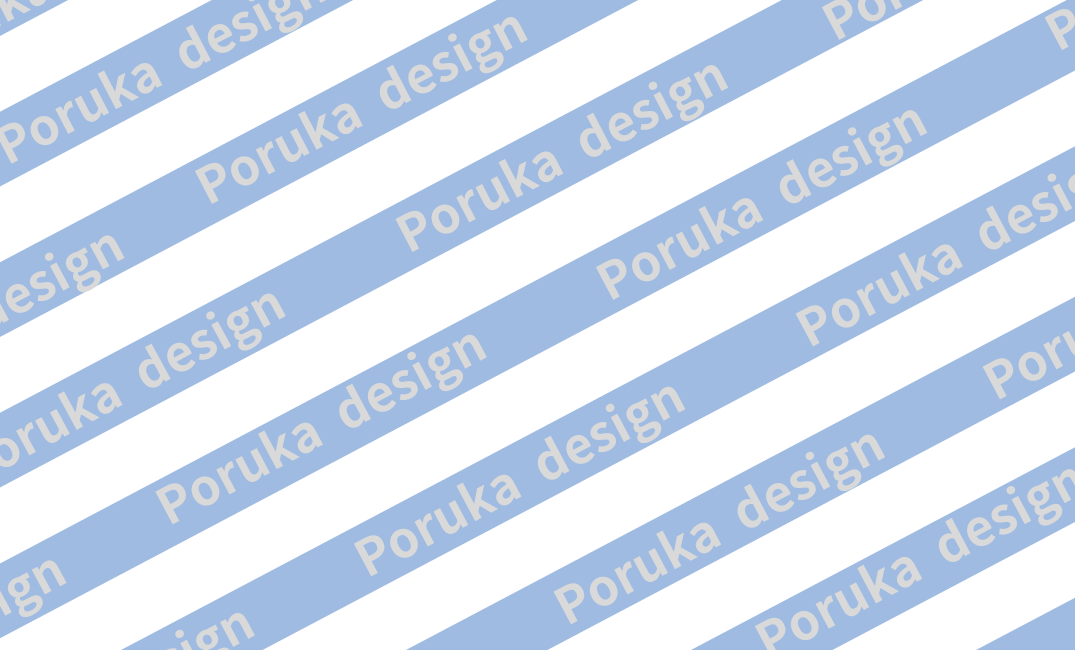
ようこそ、50代からも、さらに人生楽しむこはくのブログ、略してこはブロへ♪
このブログは自分のサイトの宣伝や日々の記録、そして昭和世代のわたしが令和時代もますます楽しむための趣味の1つとして書いています(*^^)v
さあ、今日何しよう?
CANVAの無料素材で、ストライプ柄も
可愛いものがたくさんあります
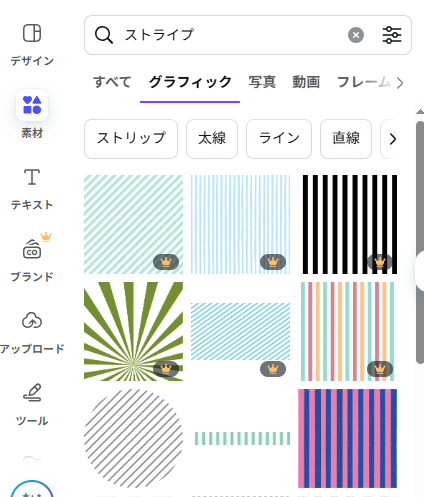
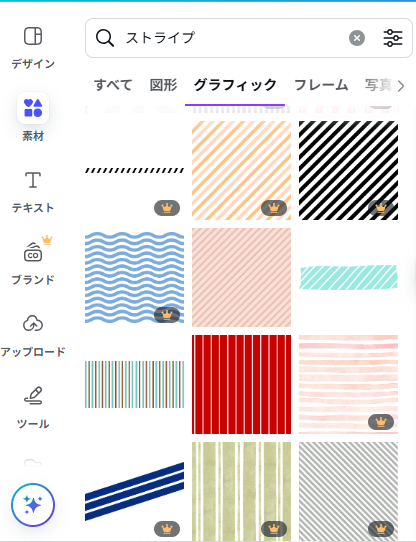
ですが、色が変更できなかったり、有料素材だったりして
ちょうど良いものが見つからない場合、私はこんな風に
作りました
もっと良い方法や手順があるかもしれませんが、
今のところ、この方法で作業しています
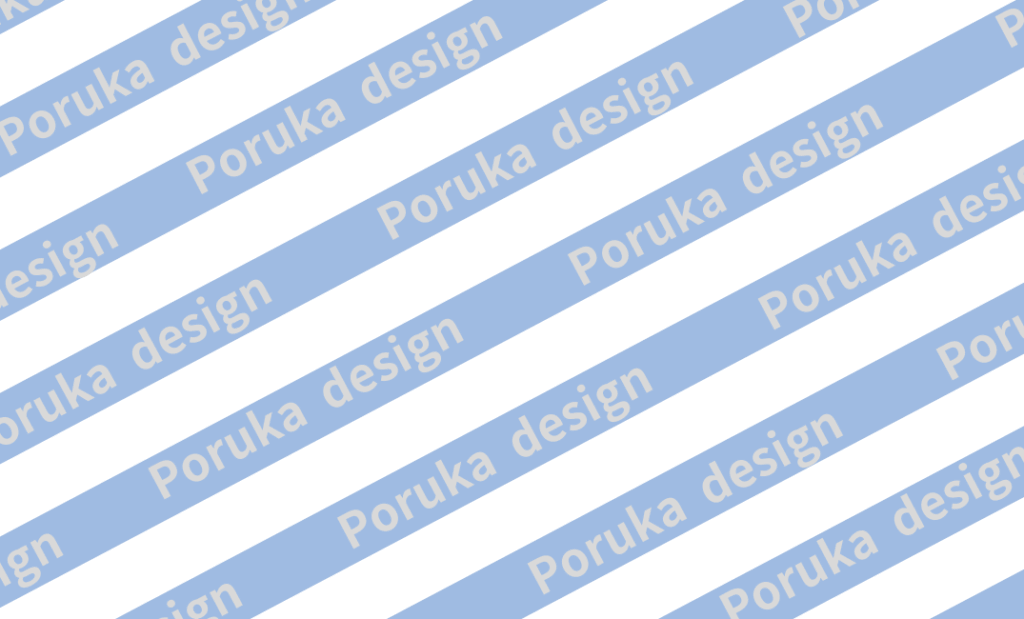
このような画像を作る場合
素 材
↓
長方形
↓
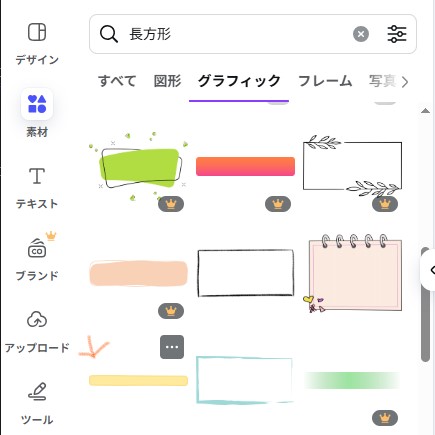
今回は左下の、薄いオレンジ色の長方形を
使います
これを選んだポイントは、
・もともとの素材の幅が細いので、細いストライプが作りやすい
・色が変えられる
・素材の伸縮の方向を、4方向にできるので、扱いやすい
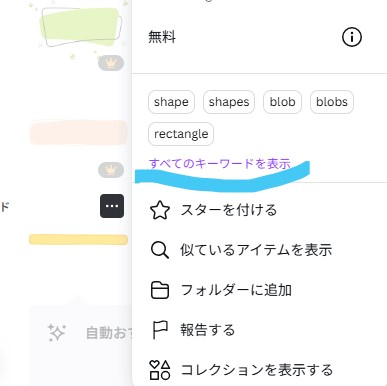
そして、使いやすいなと思った素材は、素材に付けられている
キーワードなどでも検索すると、日本語で「長方形」と検索した
ときに見つけられなかった素材が出てくる場合があるので
覚えたり、メモしておくと便利かな、と思います
(検索して表示される素材の順番が変わるのかな、と思っています)
気に入った素材は、フォルダに保存するのもおすすめです
実際に作る手順はこんな感じです
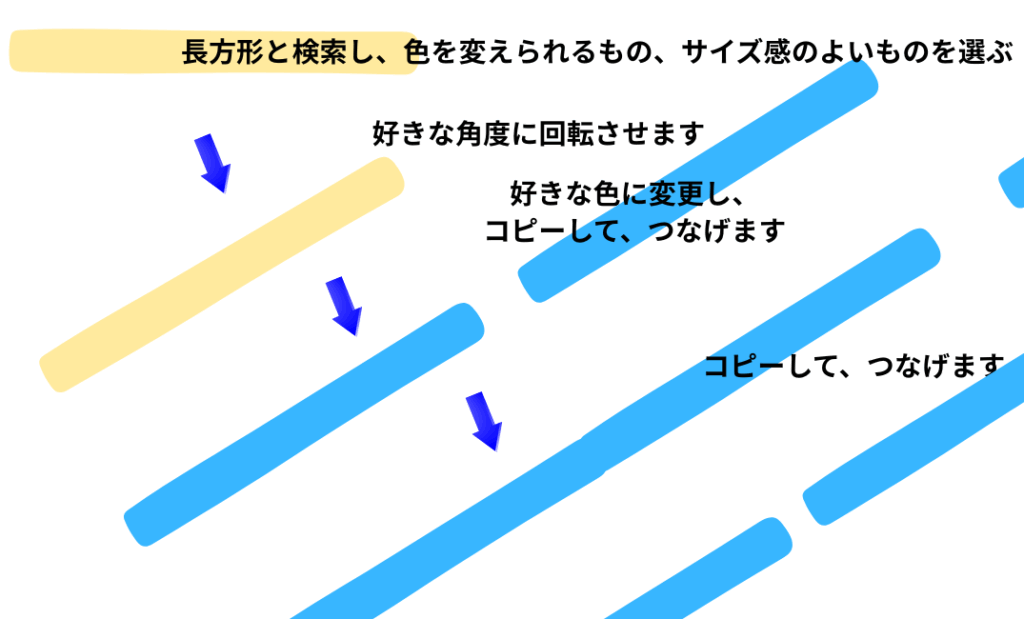
わざわざ長方形をコピーしてつなぐ理由は、長方形の長さを
伸ばそうとすると、幅も太くなってしまうためです
1本長い長方形を作ったら、それをロックしてコピーも
できます(説明は別の機会に)
長方形の素材をつなぐときの位置調整は位
置の微調整は
Ctrl + マウス操作
で、細かく調整できます(このときマウスを動かす
手がプルプルしますが、頑張る)
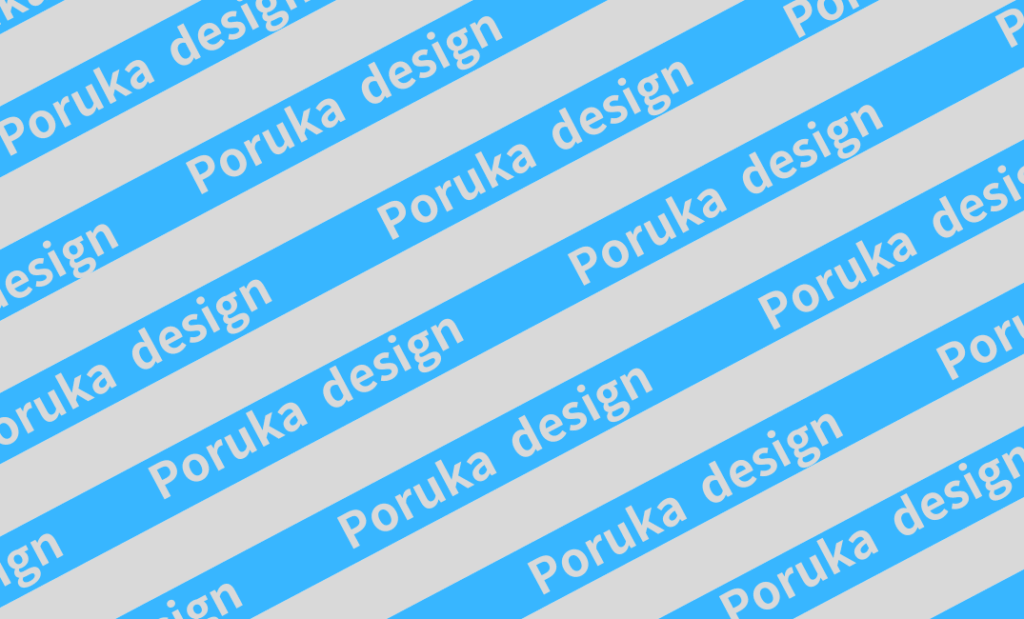
自分の好きな角度、色でストライプ柄が完成です
長方形の色を変えたり、幅を変えたり、背景色を変えることで、
無限につくれます

- 華原朋美ちゃんの「LOVE BRACE」
- セブンイレブンの、ネットプリント
- イラレ / メッシュツールの使い方
- ChatGPTと、Geminiの特徴をGeminiに聞いてみた
- Illustratorで、虹色のグラデーションを作る