
ようこそ、50代からも、さらに人生楽しむこはくのブログ、略してこはブロへ♪
このブログは自分のサイトの宣伝や学習の記録、そして昭和世代のわたしが令和時代もますます楽しむための趣味の1つとして書いています(*^^)v
さあ、今日何しよう?
■Illustratorで背景を透明にする方法
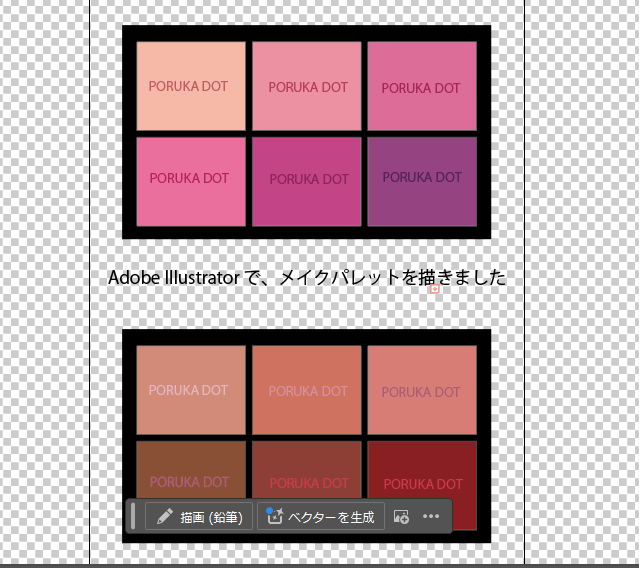
Illustratorは基本的に透明なキャンバスで作業していますが、見た目上「白い背景」に見えます
- 背景が透明なのか確認してみる方法があり、
- 上部にあるメニューの「表示」>「透明グリッドを表示」を選択
→ チェック模様(グレーと白の格子・市松模様)が見えたら、
背景は透明になっています
■背景を透明のまま保存(PNGやSVGなど)
Illustratorで背景を透明にした画像として書き出す(保存)には、
以下の方法があります
(1) PNG形式で透明背景に書き出す方法
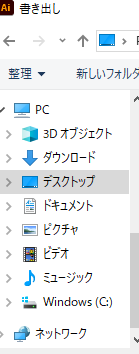
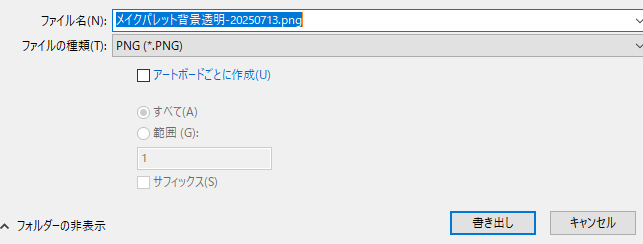
- メニューの「ファイル > 書き出し > 書き出し形式(Export As)」を選ぶ
- 保存場所・ファイル名を決め、「ファイル形式:PNG(*.png)」を選択
- 「アートボードごとに書き出し」にチェック(必要に応じて)
- 「書き出し」ボタンをクリック
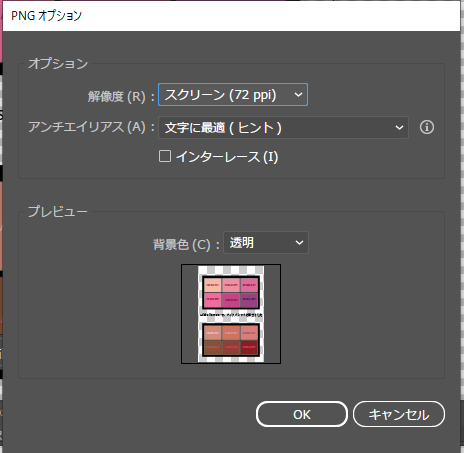
- オプションウィンドウで「背景色:透明」を選び、「OK」
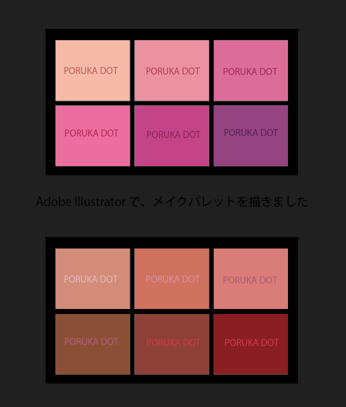
→ ✅ この方法で、背景が透明なPNG画像ができます!
(2) SVGで書き出す
(Web用やロゴなどに便利)
- 「ファイル > 書き出し > 書き出し形式」
- 「SVG(*.svg)」を選択し、「書き出し」
- オプションはそのまま「OK」
SVGはベクター形式※(記事後半に説明あり)で、
背景も透明のまま保存されます。
■ 背景が消えないときの注意点
- 白い四角や背景オブジェクトが存在している場合は、それを削除する必要があります。
例)背景に白い四角を描いていたら、それを選択して Delete(削除)します。 - 背景を透明にしても、JPEG形式で保存すると、強制的に白背景になります。透明にしたい場合はPNGかSVGを使ってください。
■ ベクター形式とは?
ベクター形式とは、
**点(アンカー)と線(パス)**で画像を描いている形式のことです。
つまり:
絵を「数学的な計算」で描いている
線や形を数式で定義している
→ 拡大・縮小しても「一切劣化しない」!
■特徴
| 特徴 | 内容 |
|---|---|
| 🔍 拡大・縮小しても劣化しない | どれだけ大きくしてもカクカクしない(キレイなまま) |
| ✏️ 編集しやすい | パーツ単位で色や形を簡単に変えられる |
| 📄 ファイルサイズが軽いことも | 複雑な写真より、単純なロゴや図形に向いている |
| 🖼️ 写真やリアルな画像には不向き | 写真はラスタ形式(後述)が適している |
■代表的なベクター形式のファイル
| 拡張子 | 説明 |
|---|---|
.ai | Illustratorの標準ファイル(完全な編集が可能) |
.svg | Webやアプリでも使えるベクター形式(軽くて汎用性高) |
.eps | 印刷業界でよく使われる古いベクター形式 |
.pdf | ベクターもラスタも含められる万能型(印刷に最適) |
■ 対になるのが「ラスター形式(ラスタ画像)」
これは**ピクセル(点の集合)**でできた画像です。
・ ラスタ形式の例 → .jpg, .png, .gif, .bmp, .psd など
・ 特徴 →拡大するとぼやけたり荒れたりする(ピクセルが見える)
図解イメージ(※言葉で説明)
- ベクター → 図形で描いた「ロゴ」「アイコン」「文字」などに向いている
- ラスター → 写真や絵画のような「色のグラデーション」が多いものに向いている
■ Illustratorはベクター画像を作るためのツール
Illustratorでは、基本的にベクター画像を作成しています。
だから、ロゴ・アイコン・図解・イラストにとても向いています✨


- イラレ / メッシュツールの使い方
- ChatGPTと、Geminiの特徴をGeminiに聞いてみた
- Illustratorで、虹色のグラデーションを作る
- 独自ドメインをメールアドレスとしてOutlookに設定する方法
- WordPressの最新情報はどこで知れるの?