
ようこそ、50代からも、さらに人生楽しむこはくのブログ、略してこはブロへ♪
このブログは自分のサイトの宣伝や学習の記録、そして昭和世代のわたしが令和時代もますます楽しむための趣味の1つとして書いています(*^^)v
さあ、今日何しよう?
Adobe Illustrator イラレで、図形を分割する方法を
覚えました
図形を分割する
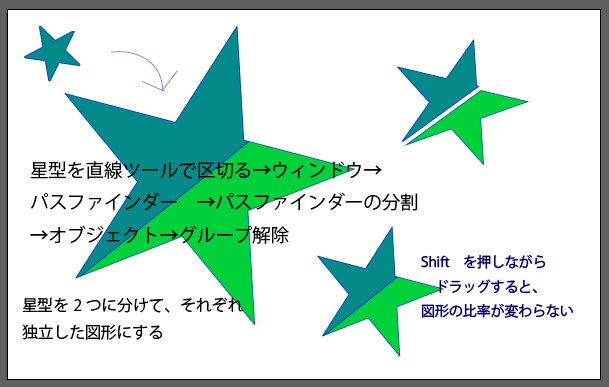
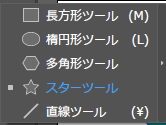
↑ まず最初に2つの図形や線を選択してから(Shift + 選択ツール△)、
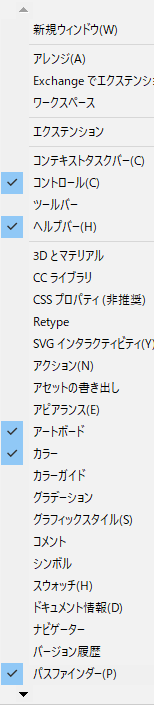
そのあとウインドウ→パスファインダーです。
今回の場合、2つの図形とは、星と線になります
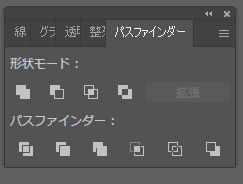
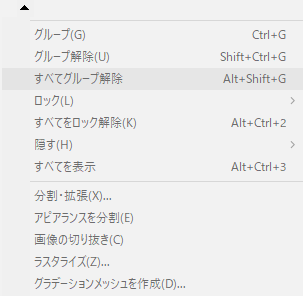
あとは、それぞれのオブジェクト(パーツ)に
好きな色を指定して完成です☆
文字を図形化する
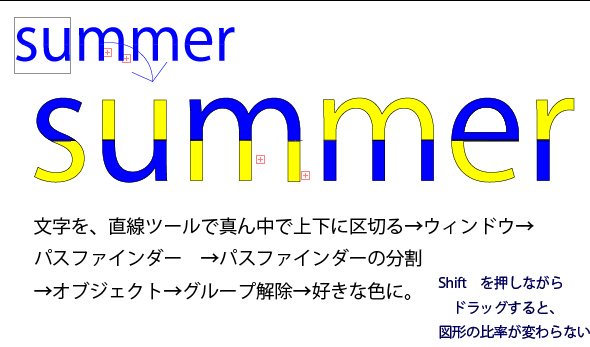
文字をまず図形化(オブジェクト化・アウトライン化)します
→書式→アウトラインを作成
そのあとに、図形と同じ手順で分割します
あとは、それぞれのオブジェクト(パーツ)に
好きな色を指定して完成です☆


- 華原朋美ちゃんの「LOVE BRACE」
- セブンイレブンの、ネットプリント
- イラレ / メッシュツールの使い方
- ChatGPTと、Geminiの特徴をGeminiに聞いてみた
- Illustratorで、虹色のグラデーションを作る