

ようこそ、50代からも、さらに人生楽しむこはくのブログ、略してこはブロへ♪
このブログは自分のサイトの宣伝や学習の記録、そして昭和世代のわたしが令和時代もますます楽しむための趣味の1つとして書いています(*^^)v
さあ、今日何しよう?

曲線ツール
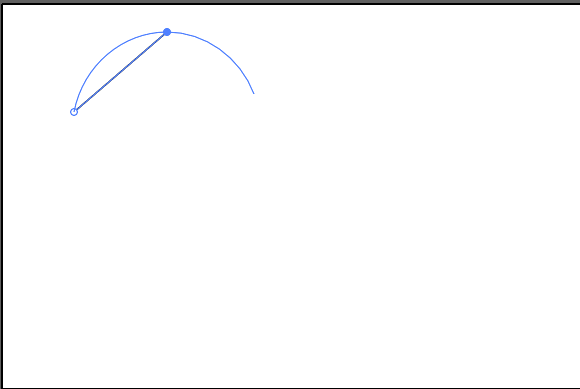


Illustratorで、曲線ツールでできることを教えて下さい
Adobe Illustratorの「曲線ツール(Curvature Tool)」は、パス(線)を簡単かつ直感的に描くためのツールです。特に、なめらかな曲線や自由な形状を描く際に非常に便利です。以下に、曲線ツールでできる主なことをまとめます。
曲線ツールでできること(機能一覧)
1. なめらかな曲線の作成
- クリックしていくだけで、自動的になめらかな曲線が生成されます。
- ベジェハンドルの操作が不要(ペンツールより簡単)。
2. 直線との切り替えも可能
- パス上でポイントをダブルクリックすると、そのポイントを**直角に変える(コーナーポイントにする)**ことができます。
- もう一度クリックすれば、滑らかな曲線ポイントに戻すことも可能。
3. 既存パスの編集
- 作成済みのパスをクリック&ドラッグで簡単に曲げたり修正できます。
- コーナーを丸めたり、形を調整したりが直感的に可能。
4. パスの追加・削除
- 線の途中をクリックしてアンカーポイントを追加。
- 不要なポイントを選んでDeleteキーで削除。
- 自動でパスがスムーズに補間されます。
5. 閉じたパスも簡単に作れる
- 最初のポイントに戻ってクリックするだけで、**自動的に閉じたパス(円や図形など)**が作れます。
曲線ツールの使い方(基本手順)
- ツールバーから「曲線ツール(Curvature Tool)」を選択
- アートボード上をクリックして最初のポイントを作成
- さらにクリックしていくと、間を滑らかな曲線でつないでいく
- 終点でEnterキーを押す、または開始点に戻ってクリックして閉じる
- 編集はアンカーポイントや線をドラッグして自由に変更可能
曲線ツールの用途例
- ロゴデザイン
- キャラクターのアウトライン
- UIアイコン
- 柔らかい図形(雲、葉っぱ、波など)
ペンツールとの違い
| 特徴 | 曲線ツール | ペンツール |
|---|---|---|
| 操作性 | 直感的で簡単 | 慣れが必要 |
| 曲線の作成 | 自動で滑らかに補間 | 手動でベジェ曲線を操作 |
| 編集 | アンカーポイントを動かすだけ | ハンドル操作が必要 |
| 精密な制御 | 難しい(簡易向け) | 正確で緻密な調整が可能 |
LINEスタンプ作ってみました✨自作のスタンプを使うのは思った以上に
楽しかったので、作るのオススメです✨✨https://store.line.me/stickershop/product/31478902/ja


- 華原朋美ちゃんの「LOVE BRACE」
- セブンイレブンの、ネットプリント
- イラレ / メッシュツールの使い方
- ChatGPTと、Geminiの特徴をGeminiに聞いてみた
- Illustratorで、虹色のグラデーションを作る