
ようこそ、50代からも、さらに人生楽しむこはくのブログ、略してこはブロへ♪
このブログは自分のサイトの宣伝や学習の記録、そして昭和世代のわたしが令和時代もますます楽しむための趣味の1つとして書いています(*^^)v
さあ、今日何しよう?

LINEの『カスタムスタンプ』を作って販売してみたいので、作り方の手順を教えてもらえますか
はい、
「カスタムスタンプ(ユーザーが名前などを入力して使えるタイプ)」を作って販売する方法を、クリエイター向けに分かりやすくまとめます。
🌟 LINEカスタムスタンプを作って販売する手順(2025年時点)
カスタムスタンプは通常のスタンプと違い、
ユーザーがテキストを差し替えられる領域(カスタムテキスト)が必要です。
✅ 1. LINE Creators Market に登録
- LINEアカウントでログイン
- クリエイター情報を登録
✅ 2. カスタムスタンプ用の画像を作る
🎨 画像仕様(基本)
- ファイル形式:PNG(背景透明)
- 画像サイズ:370 × 320 px
- 数量:8・16・24・32・40点(通常スタンプと同じ)
- 必須:カスタムテキストを入れたい位置を空けておく
💡 デザインのポイント
- 名前が入る部分は 文字が見やすいスペース を確保
- カスタム部分は イラストと重なりすぎない ようにする
- フォントは後でユーザー側が変更できるため
→ 画像には固定の文字を描かない(カスタム部分に関しては)
✅ 3. カスタムテキスト用のデータを作る
LINE側に「どこに文字を入れるか」を指定します。
● 必要なもの:
- テキスト領域(ガイド)画像
各スタンプに対して- 画像のどの位置に
- どれくらいの大きさで
- どういう制限で
テキストが入るかを設定します。
● 指定できる項目
- テキストの位置(x,y)
- 幅・高さ
- 最大文字数
- 文字揃え(中央/左/右)
- フォント(選択式)
- 色の選択可否
👉 これらは Creators Market の編集画面で指定できます。
画像編集ソフトでガイドを作る必要はありません。
✅ 4. Creators Market で「カスタムスタンプ」を作成
- 「新規作成」→ スタンプ を選択
- 種類を カスタムスタンプ にする
- 画像をアップロード
- カスタムテキスト領域を設定
- 各スタンプごとに入力欄があるのでそこに設定
- タイトル・説明文を入力
- 価格設定
- 審査を申請
✅ 5. 審査通過 → 販売開始
審査は通常2日〜1週間ほど。
公開されたらユーザーが購入する際に
「名前を入力する画面」が表示されるようになります。
✨ カスタムスタンプ制作のコツ
- 名前は日本語だけでなく
英数字も使われることを想定しておくと便利 - 文字数は 3〜10文字くらいにすると使いやすい
- カスタム部分が多すぎると読みづらくなるため
→ 1〜2ヶ所が一般的
■色の設定
LINEスタンプを作る場合、**RGB方式でOK(むしろ推奨)**です!
■ 理由
- **LINEスタンプはデジタル表示専用(スマホ/PC)**なので、色空間は RGB が基本です。
- Illustrator で新規ドキュメントを作るときに、カラーモードを RGB にしておけば、そのまま正しい色で表示されます。
■ 注意ポイント
- LINEスタンプの書き出し画像は PNG(背景透過) です。
- Illustrator で作成 → PNG(72〜96dpi程度)で書き出しすれば問題ありません。
- 端末によって若干色味が変わることがあるため、彩度を上げすぎないのがおすすめです。
- CMYK は印刷用なので、LINEスタンプには向いていません(くすんだ色に変わります)。
🎉 必要なら…
- カスタムテキストの領域設計例
- 実際の画像テンプレート(PNGガイド)
- 審査に落ちないための注意点
- おすすめデザイン構成
なども詳しく説明できます!
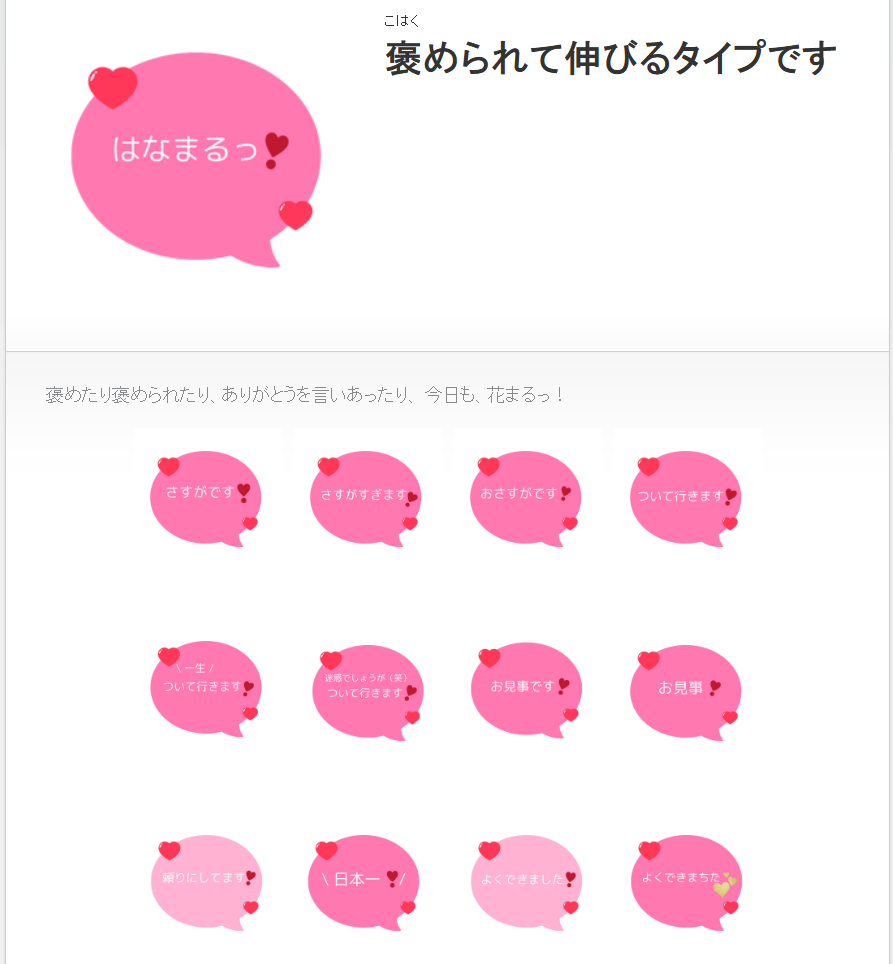
LINEスタンプhttps://store.line.me/stickershop/product/31478902/ja

- 華原朋美ちゃんの「LOVE BRACE」
- セブンイレブンの、ネットプリント
- イラレ / メッシュツールの使い方
- ChatGPTと、Geminiの特徴をGeminiに聞いてみた
- Illustratorで、虹色のグラデーションを作る