
ようこそ、50代からも、さらに人生楽しむこはくのブログ、略してこはブロへ♪
このブログは自分のサイトの宣伝や学習の記録、そして昭和世代のわたしが令和時代もますます楽しむための趣味の1つとして書いています(*^^)v
さあ、今日何しよう?

■ 方法 1:回転ツールを使って円形に配置する
- 基準となる円を描く
- 円形に並べたい オブジェクトを選択。(今回はパール)
- 並べたい円の上にオブジェクト(パール)を1個置く
- そのあと回転ツール(R) を選択。
- 並べたい円の、中心となる位置を Alt(Option)+クリック。
→「回転」ダイアログが開く。 - 角度を入力(例:360° ÷ 並べたい個数)。
- ダイアログ内の「コピー」ボタンをクリック。
- その後 Ctrl+D(⌘+D) を繰り返して複製。
※10個並べたい → 角度= 36°(=360÷10)
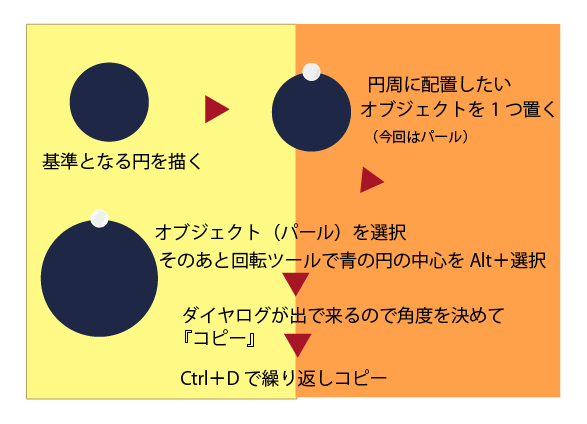
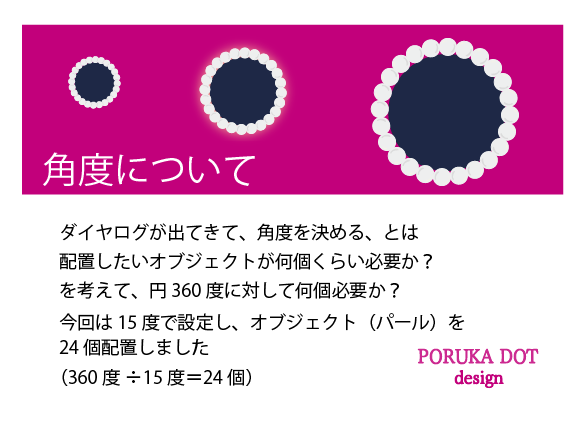
私が試した方法は上記の方法になります。
下記の方法2,方法3は未確認です
■ 方法 2:円ガイドに沿って整列(整列+回転の手動)
- まず基準となる 円を描く。
- 円の外周に配置したいオブジェクトを 円周上に1つ置く。
- 円とオブジェクトを 両方選択。
- 回転ツール(R)で中心を円の中心に指定。
- 方法 1 と同じく「コピー → Ctrl+D」で円周上に配置。
■ 方法 3:リピート(変形)で自動化(CC以降)
Illustrator 2021 以降なら
オブジェクト → リピート → 放射状(Radial) が使えます。
特徴
- 円形コピーがリアルタイムで調整可能
- 個数、半径、角度が自由に変更できる
- 非破壊編集(後から変更できる)
手順
- オブジェクトを選択。
- **[オブジェクト → リピート → 放射状]**を選ぶ。
- アートボード上のハンドルで 個数・半径などを調整。
→ 最も簡単&柔軟な方法です。
■ まとめ
| 方法 | 便利さ | 特徴 |
|---|---|---|
| 回転ツール | ★★★★☆ | 伝統的・正確・細かい制御が可能 |
| 円ガイド+回転 | ★★★☆☆ | 円周位置を確実に合わせたいとき |
| リピート(放射状) | ★★★★★ | 最速・編集が楽・CC以降推奨 |
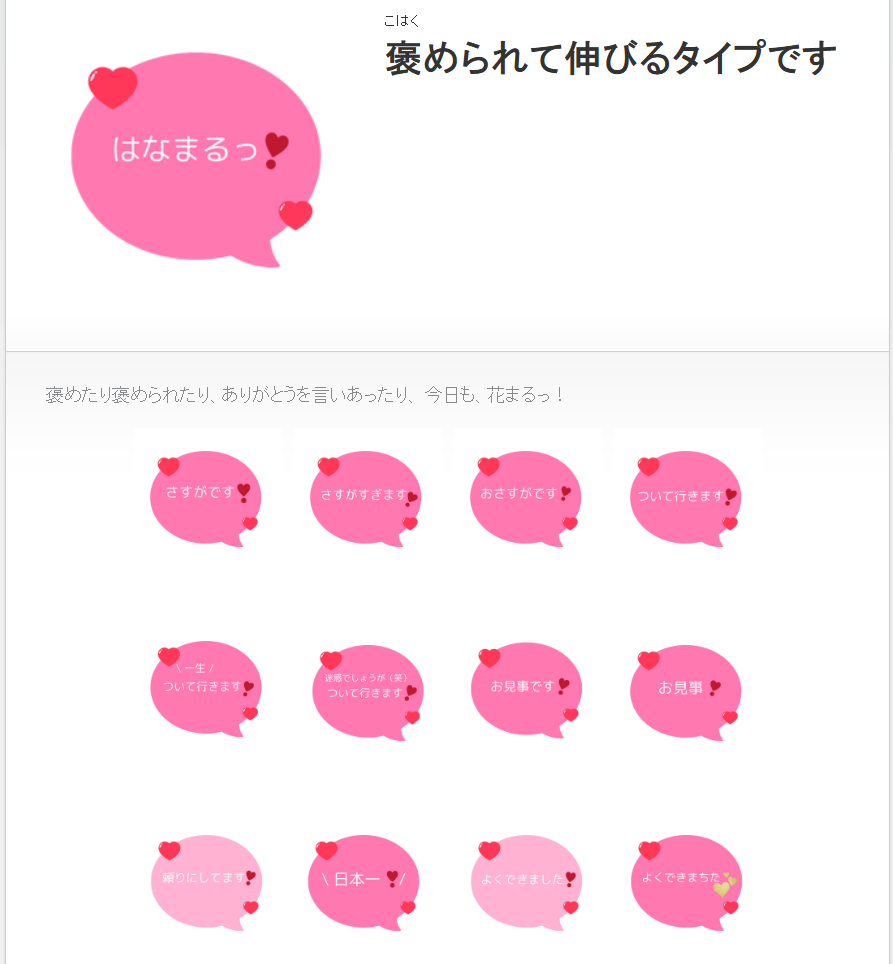
LINEスタンプを作ってみました~♪


- 華原朋美ちゃんの「LOVE BRACE」
- セブンイレブンの、ネットプリント
- イラレ / メッシュツールの使い方
- ChatGPTと、Geminiの特徴をGeminiに聞いてみた
- Illustratorで、虹色のグラデーションを作る