
50代からも、人生もっと楽しむこはくのブログ、略してこはブロへようこそ~♪
このブログは自分のサイトの宣伝と、自分がこの先の人生をますます楽しむための挑戦として書いています(*^^)v
自分のサイトに、お問い合わせフォーム(コンタクトフォーム)を設置してから
ほぼ毎日スパムメールが届いていました。
▼これがお問い合わせフォームです、よく見かけますよね (^▽^)
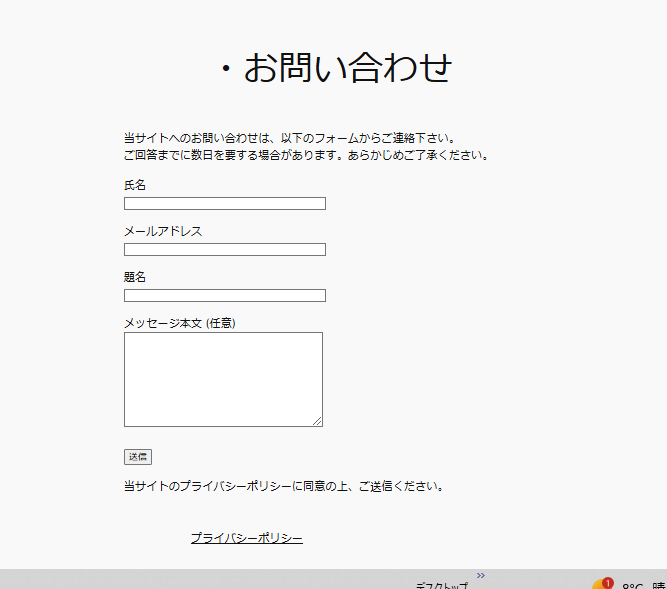
設置した最初は、こういったお問い合わせフォームを置くとスパムメールが来る、という知識がなかったので何も対策していなかったのですが、
調べたらセキュリティー的にも良くないようだし、届いたスパムメールを削除するのも面倒くさいので、設定するのが面倒だったけれど重い腰を上げて対策しました。
(実際の設定は思ったより簡単でした。手順などを調べる時間のほうが長くかかりました)
対策の方法は、GoogleのreCAPTCHAという仕組みを使いました。
こちらは、届くスパムメールの対応数に限りはありますが、無料プランが
あります。今回は無料プランで利用しました。(無料プランでブロックしてくれる数以上のスパムが来たら、届いちゃうってことですね)
以下簡単に流れを。
WordPressお問い合わせフォームのスパム対策
・Googleのアカウントが必要なので、無い方は用意(作って)しておく
(ただ、私は元々Googleのアカウントがあったからなのか、特にアカウントの 入力をする場面はありませんでした)(気づいてないだけで入力したのか??)
↓
・reCAPTCHAと検索して公式サイトを開く
↓
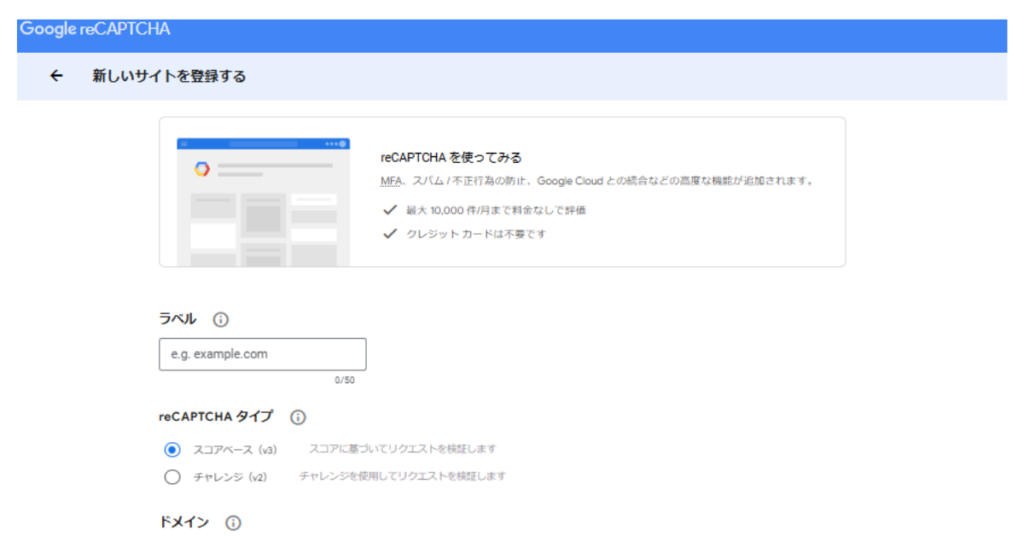
・手順にそって登録(いろんなサイトさんで詳しく説明してくれています)
ここで、あとからWordPress側に戻ったときに使うパスワードが作成されるの
で、コピペ出来る様にしておく(ちなみに私はコピペに失敗したときのことを
考えてスマホで画面の写真を撮っておきました。案の定コピペが上手く出来ず
手入力しました(笑)パスワードは長いのでしっかり何かの形で一旦保存がお
すすめです)(もしコピペが上手くできず、スクショなどで保存していない
場合は、もう一度最初から登録になるのかもしれません)
↓
・WordPressのダッシュボードに戻り、お問い合わせ→インテグレーションを開くと、reCAPTCHAの項目があるので、そこで先ほど作成されたパスワードを入力する(コピペなら貼り付ける)
↓
・登録して完成
↓
・そしてreCAPTCHAのサイトを再度見てみると、画面の右下にマークが表示され
ていれば、正しく設置されています
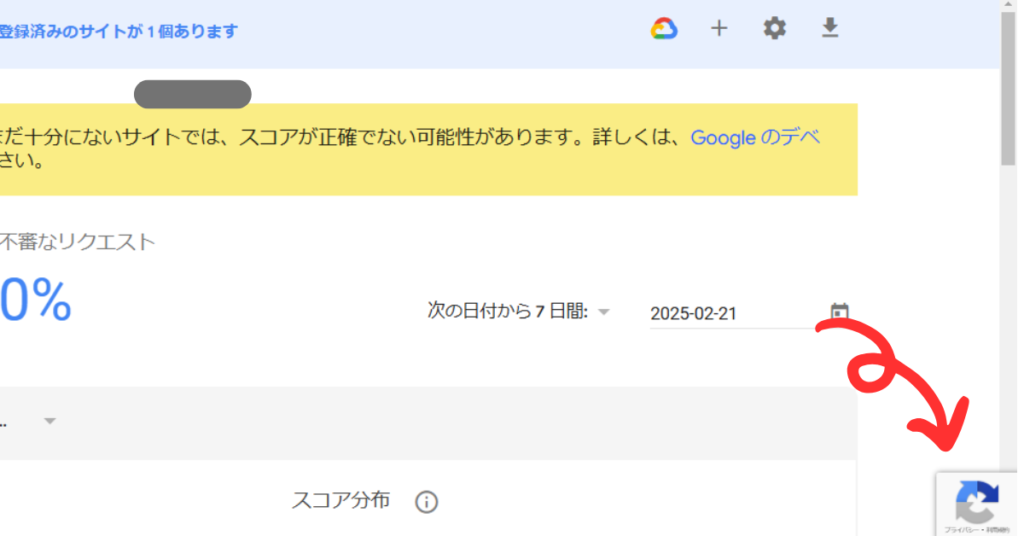
今朝、WordPressメールの受信フォルダを見たら、対策の効果があったのか、スパムメールは来ていませんでした✨
2025年3月3日追記:
今日もスパムメールは来ていなかったので、効果があったみたいです!
良かった~✨
- 華原朋美ちゃんの「LOVE BRACE」
- セブンイレブンの、ネットプリント
- イラレ / メッシュツールの使い方
- ChatGPTと、Geminiの特徴をGeminiに聞いてみた
- Illustratorで、虹色のグラデーションを作る