
ようこそ、50代からも、さらに人生楽しむこはくのブログ、略してこはブロへ♪
このブログは自分のサイトの宣伝や日々の記録、そして昭和世代のわたしが令和時代もますます楽しむための趣味の1つとして書いています(*^^)v
さあ、今日何しよう?
私の前職はリモートワークの導入がむずかしい職場で、
個人でもオンラインの飲み会(?)なども興味がなく、
Zoomなどのツールを使ったことがないんです。
いまの職場は、社内連絡はSlackが基本で、家族が体調不良で
家をあけられないなどの条件下でリモートワークも可能です
(まだ私は使ったことがない)
そんな私ですが、オンラインでの連絡は避けて通れないので
使えるように勉強します。以下、ChatGPTに手順をまとめてもらいました
パソコン版とスマホ版に分かれて書いてあります
ZoomやGoogle Meet、SlackやChatworkの使い方を初心者にもわかるようにステップバイステップで教えて下さい。
そして、そのままWordpressブログに貼り付けられるように整えてください(HTML形式にはしなくて良いです)
もちろんです!
以下は、Zoom・Google Meet・Slack・Chatwork の基本的な使い方を初心者向けにステップバイステップで解説したテキストです。WordPressブログにそのまま貼り付けられるよう、シンプルで読みやすい形式に整えています。
【初心者向け】Zoom・Google Meet・Slack・Chatworkの使い方
■Zoomの使い方(パソコン編)
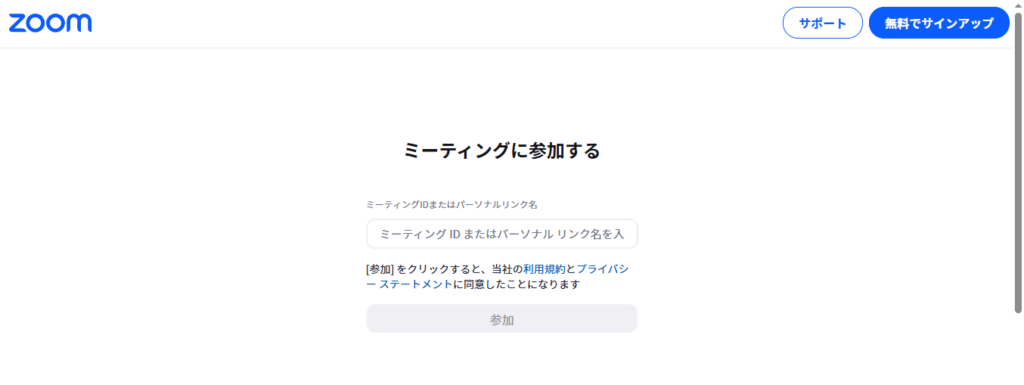
1. アカウント作成(無料でOK)
- Zoomの公式サイト(https://zoom.us)にアクセス
- 「サインアップは無料です」をクリック
- メールアドレスを入力してアカウント作成
2. Zoomをインストール
- 指示に従ってアプリをインストール(自動で始まります)
3. ミーティングに参加する
- 主催者から届いたリンクをクリック
- 「Zoom Meetingsを開く」を選択
- 名前を入力して「参加」
※アカウントがなくても参加できます!
4. ミーティングを開催する
- Zoomアプリを開く
- 「新しいミーティング」をクリック
- 「参加用リンクをコピー」して他の人に送る
■Google Meetの使い方(Googleアカウントが必要)
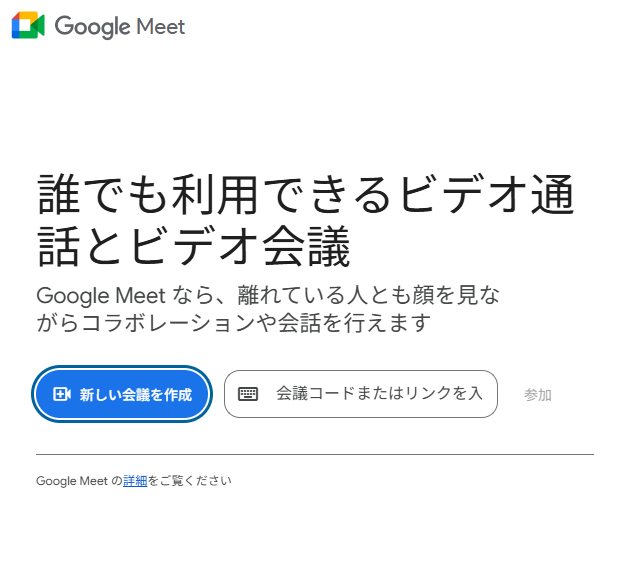
1. Google Meetにアクセス
- https://meet.google.com にアクセス
2. ミーティングを開催
- 「新しい会議を作成」をクリック
- 「会議リンクを取得して共有」を選択
- リンクをコピーして他の人に送る
3. ミーティングに参加
- 受け取ったリンクをクリック
- マイクとカメラの許可をして「今すぐ参加」
■Slackの使い方(チームでのチャットツール)
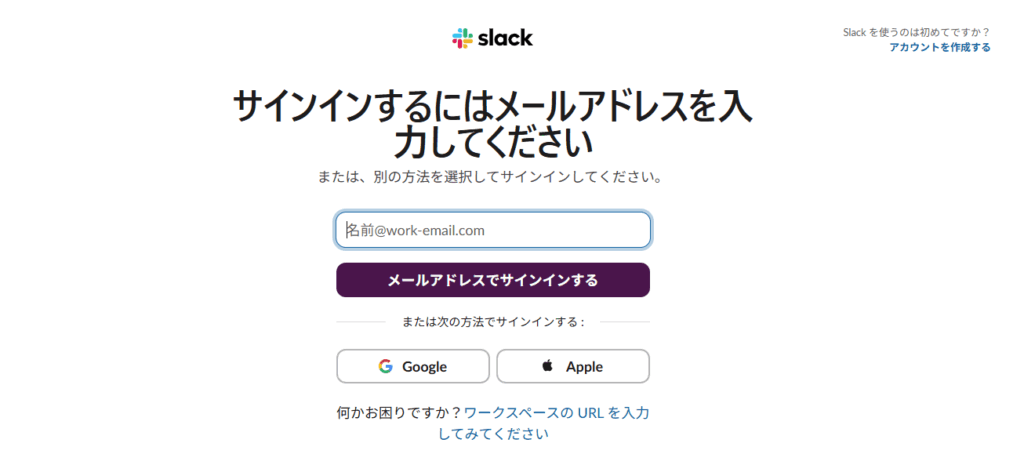
1. アカウント作成
- https://slack.com にアクセス
- 「Slackを始める」からメールアドレスを入力して登録
2. ワークスペースに参加
- 招待リンクから参加、または自分で作成
3. チャンネルで会話
- チームごとの「チャンネル」にメッセージを投稿
- 「@名前」でメンションして相手に通知
4. ファイル共有・通話も可能
- メッセージ入力欄のクリップマークでファイル添付
- 通話アイコンで音声・ビデオ通話もOK
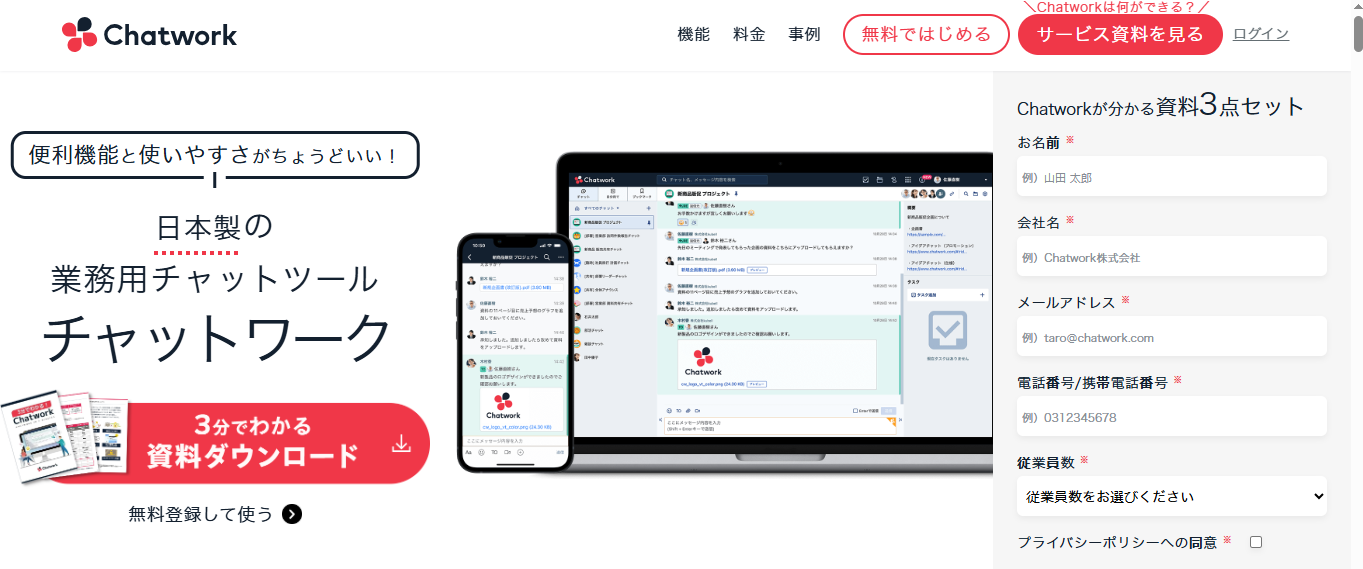
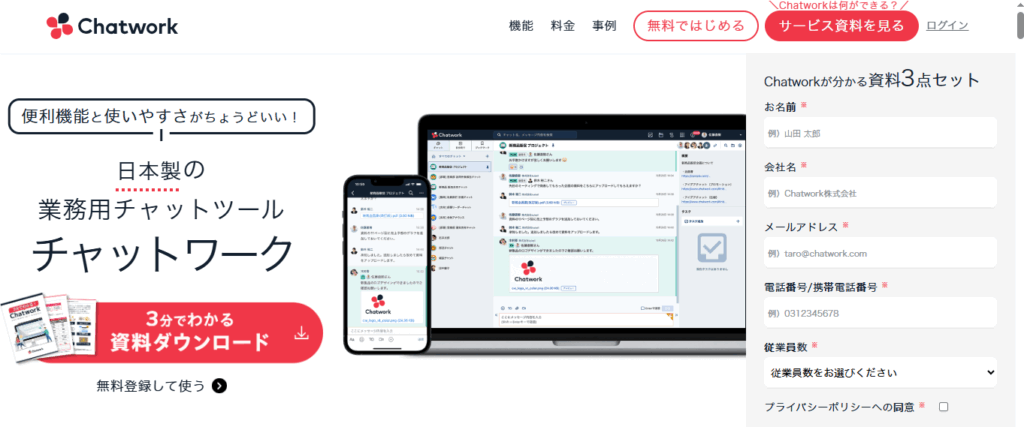
■Chatworkの使い方(ビジネス向けチャット)
1. アカウント作成
- https://www.chatwork.com にアクセス
- 「新規登録」からメールアドレスを入力して登録
2. グループチャットに参加
- 招待URLから参加、または自分で作成
3. メッセージ送信
- チャット欄にテキストを入力してEnterで送信
4. タスク管理機能も便利!
- メッセージの右にある「タスク追加」ボタンで、ToDo管理も可能
スマホ版もお願いします。こちらも、WordPressブログに貼れるように整えてもらえますか。HTML形式以外でお願いします
もちろんです!以下は、Zoom・Google Meet・Slack・Chatworkのスマホ版の使い方を初心者向けにわかりやすくまとめたテキストです。
WordPressブログにそのまま貼り付けられる形式(HTMLなし、装飾少なめ)で作成しています。
【スマホ版】Zoom・Google Meet・Slack・Chatworkの使い方ガイド(初心者向け)
■Zoom(スマホ版)の使い方
1. アプリのインストール
- App Store(iPhone)または Google Play(Android)で「Zoom」を検索してインストール
2. ミーティングに参加
- 主催者から送られたリンクをタップ
- Zoomアプリが開くので「インターネットを使用した通話」を選ぶ
- 名前を入力して「参加」
※アカウントなしでも参加可能です
3. ミーティングを開催する
- アプリを開いてサインイン
- 「新規ミーティング」をタップ
- 「参加者を招待」からリンクをコピーして送信
■Google Meet(スマホ版)の使い方
1. アプリのインストール
- App StoreまたはGoogle Playで「Google Meet」をインストール
2. ミーティングに参加
- アプリを開く
- 「ミーティングコードを入力」または「リンクをタップ」
3. ミーティングを開催する
- アプリを開いて「新しい会議を作成」
- 「会議のリンクを共有」で相手に送る
■Slack(スマホ版)の使い方
1. アプリのインストール
- 「Slack」で検索してダウンロード
2. サインイン or 新規登録
- Googleアカウントやメールアドレスでログイン
- 招待リンクがあればそこから参加
3. メッセージを送る
- チャンネルを選んでメッセージを入力
- 「@ユーザー名」でメンションも可能
4. 通知やファイルの確認
- 下部メニューから「メンション」「DM」「ファイル」などにアクセス
■Chatwork(スマホ版)の使い方
1. アプリのインストール
- 「Chatwork」で検索してダウンロード
2. アカウント作成 or ログイン
- メールアドレスで登録、もしくはログイン
3. チャットを使う
- グループチャットや1対1チャットに参加
- メッセージを入力して送信
4. タスク管理
- メッセージ横の「タスク」ボタンからToDoを作成・管理


- 華原朋美ちゃんの「LOVE BRACE」
- セブンイレブンの、ネットプリント
- イラレ / メッシュツールの使い方
- ChatGPTと、Geminiの特徴をGeminiに聞いてみた
- Illustratorで、虹色のグラデーションを作る