

ようこそ、50代からも、さらに人生楽しむこはくのブログ、略してこはブロへ♪
このブログは自分のサイトの宣伝や学習の記録、そして昭和世代のわたしが令和時代もますます楽しむための趣味の1つとして書いています(*^^)v
さあ、今日何しよう?
いろいろなフォントは、見ているだけで楽しいです
だけど、たくさんの種類があって(嬉しい)、
使いたい場面、イメージに合わせたものを短時間で
探すのも意外と大変
そこでChatGPTに、フォントを検索するのに何か良い方法が
あるか聞いてみました
Illustratorで、フォントを一覧で比較する方法はありますか?
はい、Illustratorでフォントを「一覧で見て比較する方法」はいくつかあります。フォント選びって地味に大変ですよね。でもIllustratorには便利な機能が用意されています。
◆ Illustratorでフォントを一覧・比較する方法
方法1:テキストツールでフォント一覧プレビューを見る
- テキストツール(T) を選んで、テキストをアートボードに入力します。
- テキストを選択した状態で、画面上部の 「フォントメニュー(フォント名のプルダウン)」 をクリック。
- フォント名の横に、実際のフォントの見た目が表示 されます。

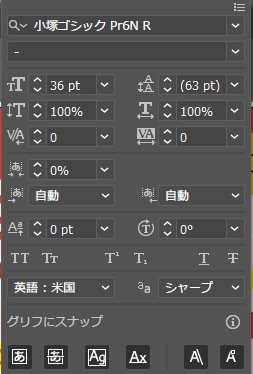
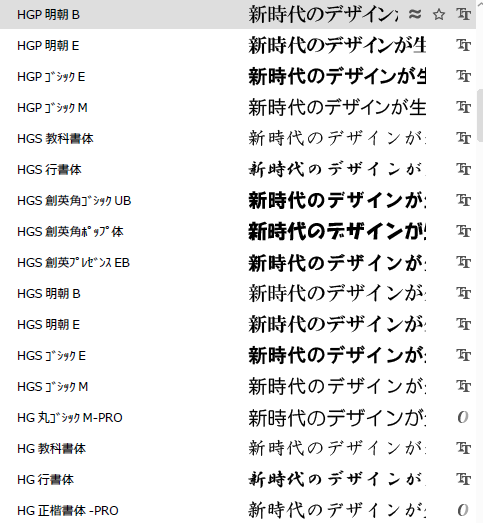
ポイント:
- テキストを選択しておけば、メニュー内でフォント名にカーソルを合わせるだけで、リアルタイムでプレビューが変わります。
- フォントの種類(Serif/Sans-serif/日本語など)を切り替えながら見たいときは、検索ボックスに「明朝」「ゴシック」「手書き」など入力して絞り込
方法2:お気に入りフォントを保存・比較
- フォントリストの★マークをクリックすると、お気に入りとして保存できます。
- 一番上の「お気に入りのみ表示」スイッチをONにすると、選んだフォントだけに絞って比較できます。
方法3:Adobe Fonts(旧Typekit)で一括比較
Illustratorにないフォントも含めて比較したい場合は、Adobe Fontsのウェブサイトが便利です。
- 好きなテキスト(例:「見出しタイトル」など)を入力して、
- フォントスタイル別にずらっと比較できます。
- 気に入ったフォントは「アクティベート」ボタンを押せば、Illustratorに自動的に追加されます。
方法4:複数のテキストボックスで一度に比較(手動)
ちょっと手間ですが、こんな方法もあります:
- 同じ文章をコピーして複数のテキストオブジェクトを作る。
- 各テキストに異なるフォントを割り当てて、アートボードに並べて比較。
この方法は、印刷物やロゴ案の比較検討にもよく使われます。
補足:日本語フォントが多すぎて迷う場合
- 「Noto Sans」「源ノ角ゴシック」「筑紫A丸ゴシック」「はんなり明朝」などを起点に比較すると、方向性が決めやすいです。
- 明朝体(Ming)→フォーマル・落ち着いた印象
- ゴシック体(Gothic)→シンプル・現代的
- 手書き・丸文字系 → 親しみ・やわらかさ
必要であれば、おすすめフォントや「○○な印象を与えるフォントを教えて」といった相談にも対応できますよ。お気軽にどうぞ!


- 華原朋美ちゃんの「LOVE BRACE」
- セブンイレブンの、ネットプリント
- イラレ / メッシュツールの使い方
- ChatGPTと、Geminiの特徴をGeminiに聞いてみた
- Illustratorで、虹色のグラデーションを作る