

ようこそ、50代からも、さらに人生楽しむこはくのブログ、略してこはブロへ♪
このブログは自分のサイトの宣伝や学習の記録、そして昭和世代のわたしが令和時代もますます楽しむための趣味の1つとして書いています(*^^)v
さあ、今日何しよう?

Adobe Illustratorで文字のロゴを作る方法を教えて下さい
Adobe Illustratorで文字のロゴを作る方法を、初心者でもわかるようにステップごとに説明します。以下の手順で進めていけば、シンプルかつプロフェッショナルな文字ロゴを作成できます。
■新規ドキュメントを作成
- Illustratorを起動。
- 「ファイル」→「新規」で、適当なサイズ(例:1000px × 1000px)でアートボードを作成。
■テキストを入力
- 左のツールバーから「文字ツール(T)」を選択。
- アートボード上をクリックし、ロゴにしたいテキストを入力。
- 例:花火大会
■フォントを選ぶ
- 入力したテキストを選択。
- 上部の「フォントメニュー」から、好きなフォントを選びます。
- ブランドイメージに合ったフォントを選びましょう。
- シンプルなロゴなら Sans-serif系(例:Futura、Helvetica)
- 高級感なら Serif系(例:Garamond、Didot)
- 個性的にしたいなら Display系
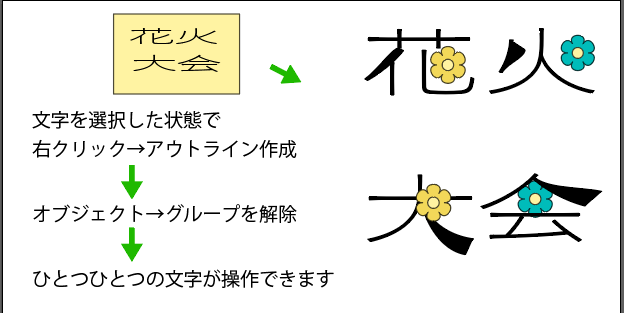
■アウトライン化(文字を図形に変換)
- テキストを選択した状態で、右クリック → 「アウトラインを作成」。
- もしくはメニューから「書式」→「アウトラインを作成」
- これで文字がパス(図形)になります。もうフォントは変更できません。
■ロゴとして整える
ここからがデザインの見せ所です:
文字間の調整(カーニング):
- 選択ツール(V)で各文字を個別に調整できます。
一部をカスタマイズ(例:文字を結合、切り抜き):
- 「パスファインダー」ツールを使って文字を合体・分割。
- ペンツールやダイレクト選択ツール(A)でパスを編集。
色の変更:
- スウォッチから好きな色に変更。
■ロゴを保存・書き出し
- AI形式(編集可能):「ファイル」→「保存」
- PNGやSVG形式(Web用やプレゼン用):「ファイル」→「書き出し」→「Web用に保存」
■コツ・アドバイス
- シンプル is 最強:小さくても読みやすいロゴがベスト。
- モノクロでも見栄えするか確認すると良い。
- 商用利用するフォントはライセンスを要確認。
必要であれば、具体的なフォントの提案や、ロゴのスタイル案(ミニマル、レトロ、手書き風など)もできますので、お気軽にどうぞ!


- 華原朋美ちゃんの「LOVE BRACE」
- セブンイレブンの、ネットプリント
- イラレ / メッシュツールの使い方
- ChatGPTと、Geminiの特徴をGeminiに聞いてみた
- Illustratorで、虹色のグラデーションを作る