
ようこそ、50代からも、さらに人生楽しむこはくのブログ、略してこはブロへ♪
このブログは自分のサイトの宣伝や学習の記録、そして昭和世代のわたしが令和時代もますます楽しむための趣味の1つとして書いています(*^^)v
さあ、今日何しよう?
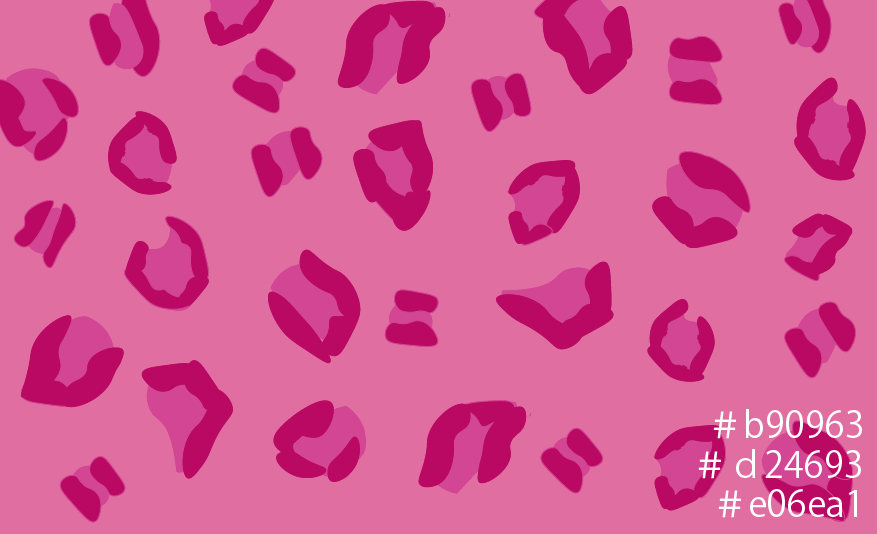
Adobe Illustratorでヒョウ柄を描きたいです。方法を知っていますか?
以下に、ヒョウ柄を作成する基本的なステップを紹介します。Illustratorのバージョンによって細かい操作が多少異なる場合がありますが、概ね以下の方法で作成可能です。
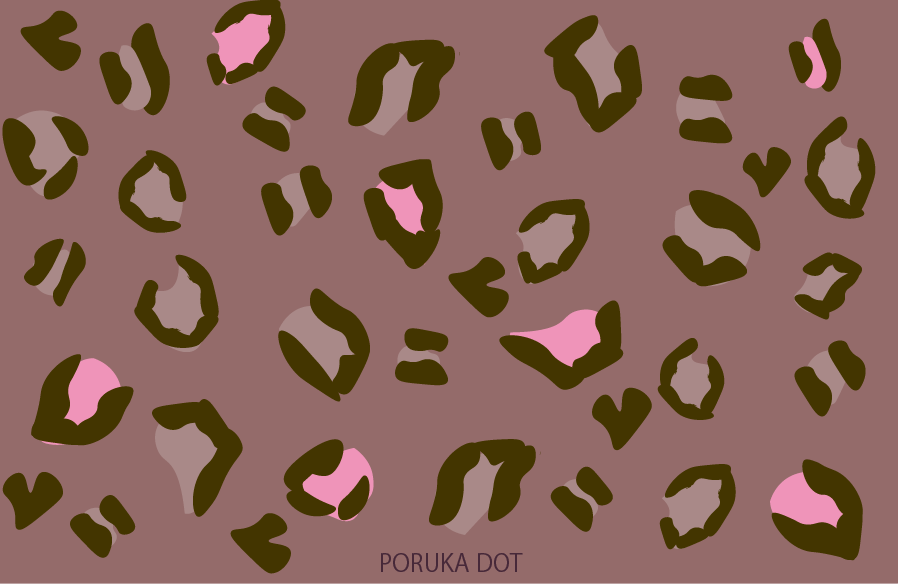
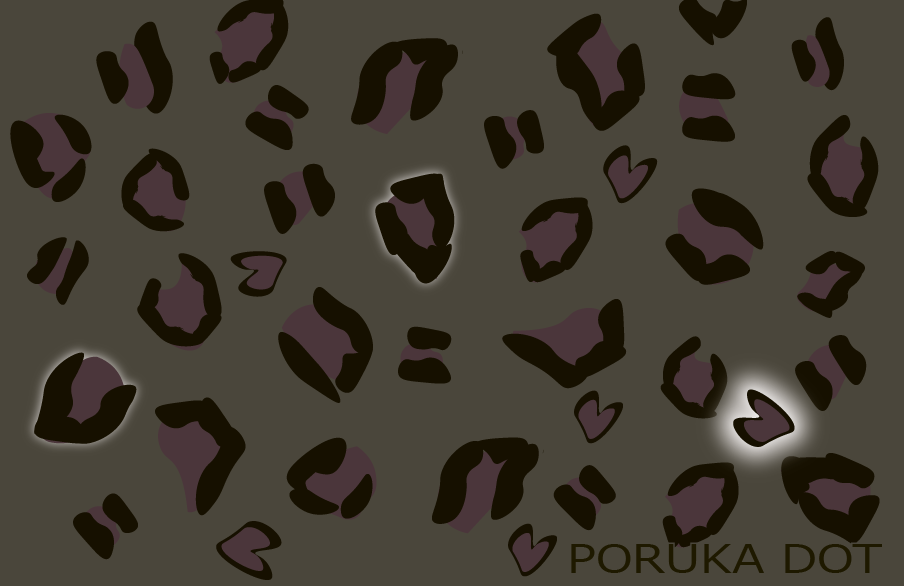
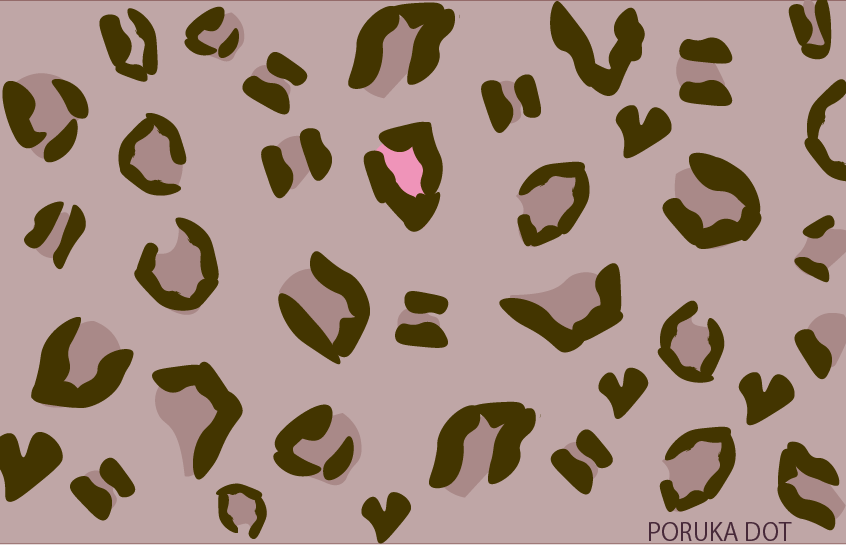
■ Illustratorでヒョウ柄を描く手順
【ステップ1】ヒョウ柄の“斑点”を作成
- 楕円形ツール (L) を選びます。
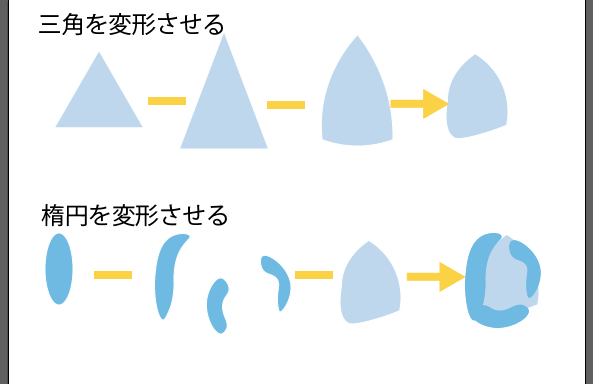
- 黒または濃い茶色で、不規則な形の楕円や輪郭をいくつか描きます。
- ヒョウ柄は完全な円ではなく、ゆがんだ楕円やカーブの多い形が特徴です。
- パスの変形(効果 → パスの変形 → ぐにゃり)や手動での変形を使うと自然に見えます。
【ステップ2】内部の色付き斑点を作成
- ステップ1で作った輪郭の内側に、少し小さめの楕円やしずく形を描き、茶色などで塗りつぶします。
- 内部の斑点は完全に中心になくてもOK(自然に見える)。
【ステップ3】柄をパターンとして登録
- いくつかの斑点をアートボード上にランダムに配置します。
- 全てを選択して、[オブジェクト] → [パターン] → [作成] を選びます。
- ダイアログで設定を確認し、好みに合わせてタイルの間隔や種類を調整します(グリッド・レンガ・ハニカムなど)。
- 「完了」をクリックすると、スウォッチパネルにヒョウ柄パターンが追加されます。
【ステップ4】オブジェクトに適用
- ヒョウ柄を使いたい図形を描き、塗りにスウォッチからパターンを適用します。
■ 補足テクニック
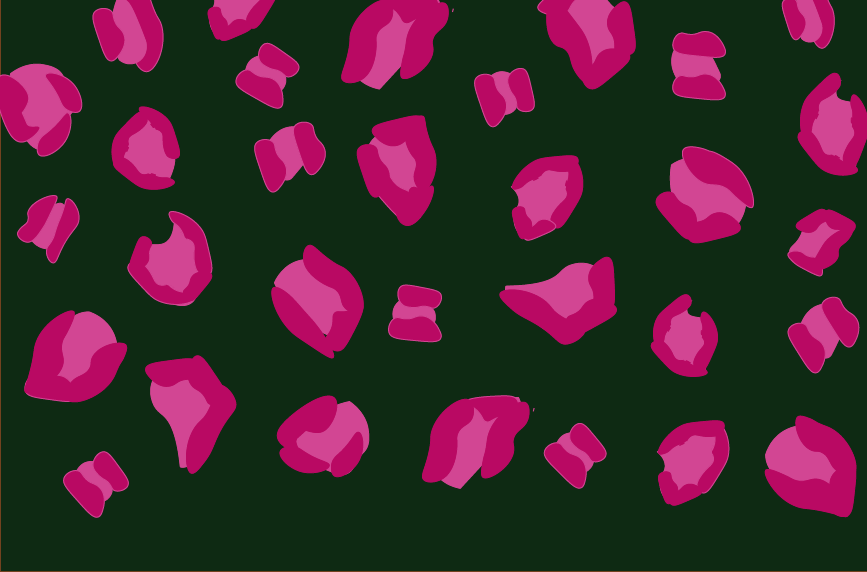
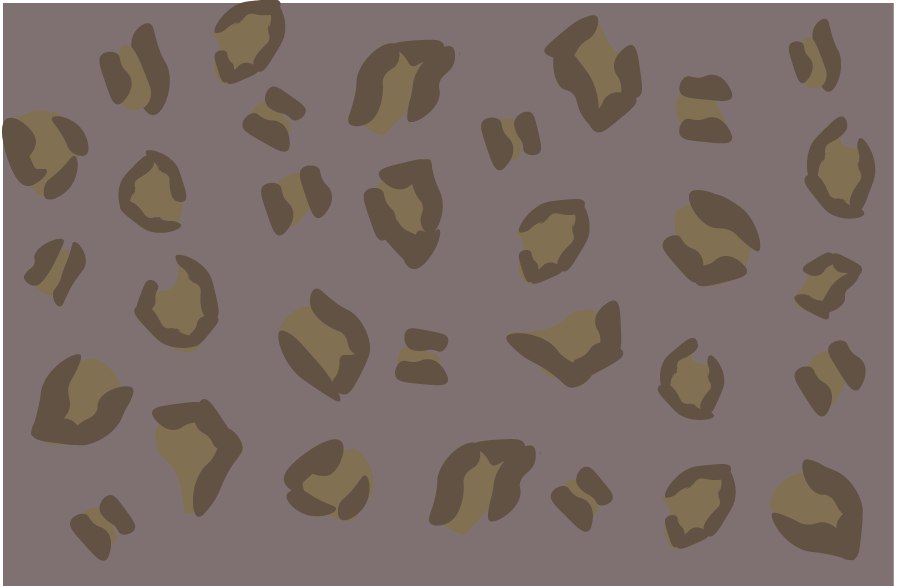
- 色をカスタマイズして、ピンク系、モノクロ、金色など自由にアレンジ可能です。
- スポット(斑点)の不規則性が自然さのカギ。コピー&ペーストしすぎないのがポイントです。
- Photoshopと併用する場合、Illustratorでベクターデータを作り、Photoshopで質感を加えるとさらにリアルになります。


- 華原朋美ちゃんの「LOVE BRACE」
- セブンイレブンの、ネットプリント
- イラレ / メッシュツールの使い方
- ChatGPTと、Geminiの特徴をGeminiに聞いてみた
- Illustratorで、虹色のグラデーションを作る