
ようこそ、50代からも、さらに人生楽しむこはくのブログ、略してこはブロへ♪
このブログは自分のサイトの宣伝や学習の記録、そして昭和世代のわたしが令和時代もますます楽しむための趣味の1つとして書いています(*^^)v
さあ、今日何しよう?

【はじめに】
この記事では、Gitのインストールの手順は書かれていません <m(__)m>
インストールするつもりだったのですが、思いがけずパソコン自体の初期設定でインストールされていたので省略しています <m(__)m>
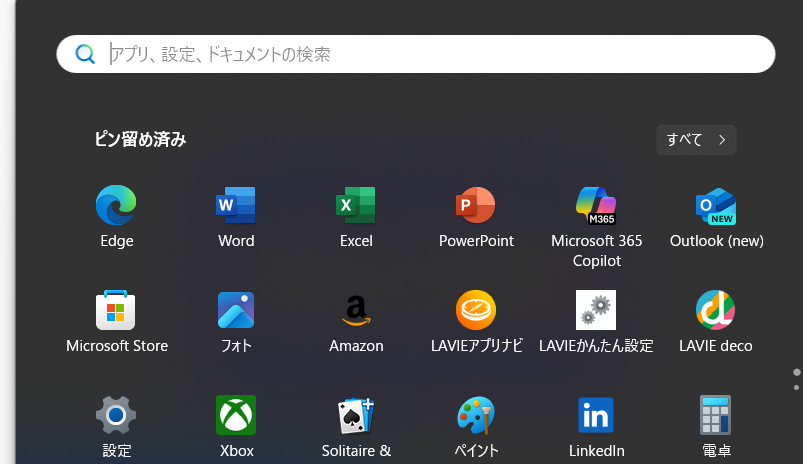
まずWindowsマークを押して、出てきた検索窓に、
コマンドプロンプト と入力します

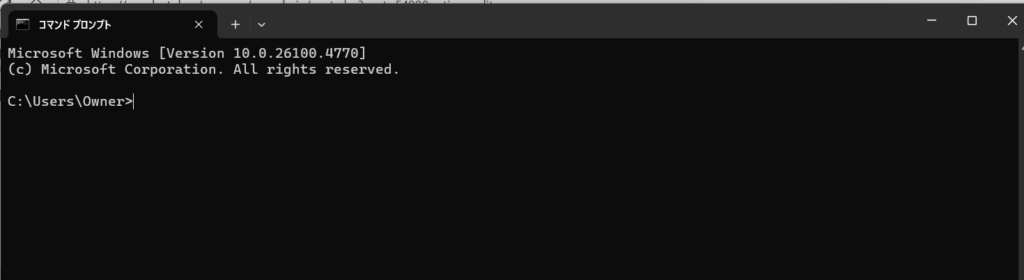
↑この黒い画面が出てきたら、
git -v
と入力して、git version 〇〇〇~と数字が出てきたら、
すでにインストール済みとのことです
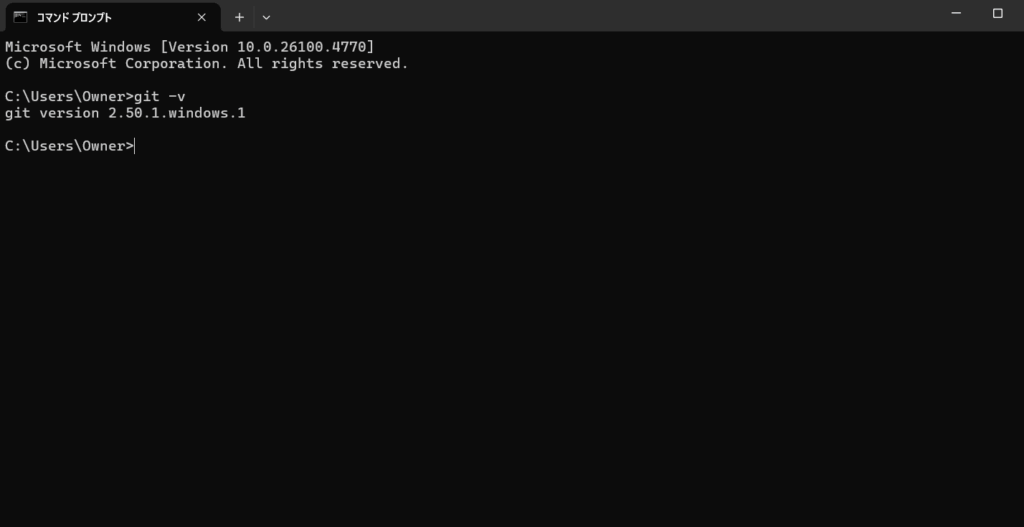
自分でインストールした記憶はないのですが、
なぜかインストールされていて、理由をChatGPTに聞いてみました。
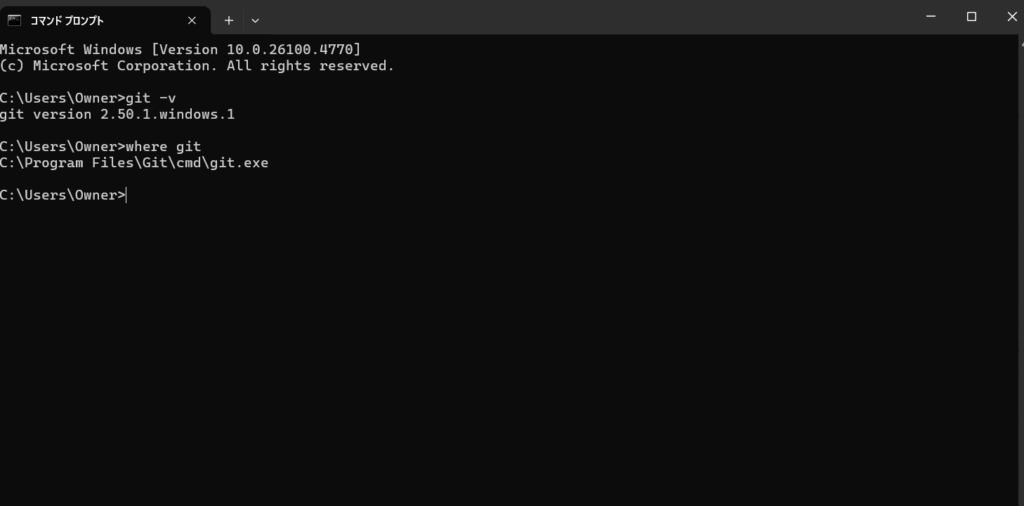
where git
と入力してみたところ、program(私はWindowsで、初期設定に入っていたようです)
続いて、GitHub Desktopをインストールするため公式サイトを開きます

日本語にしました
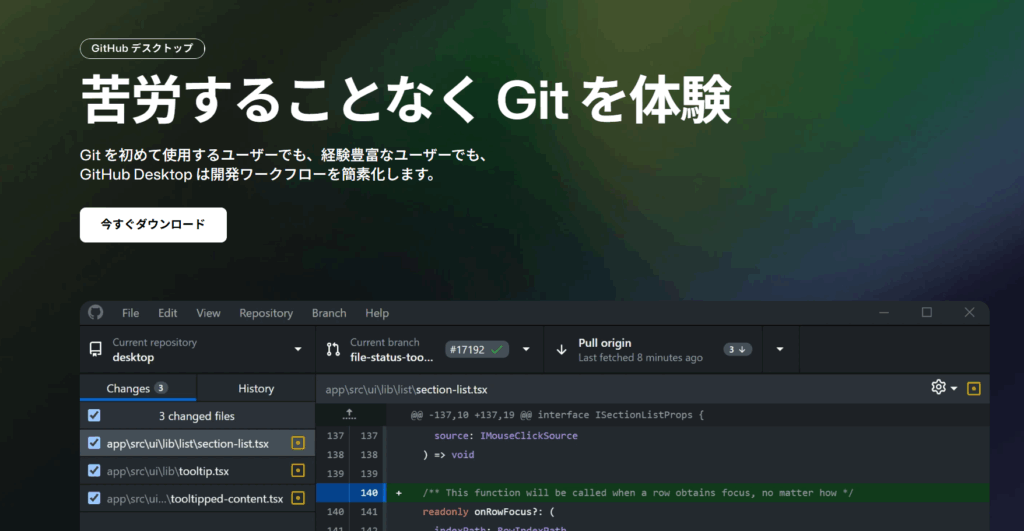
Download nowのボタンを押します
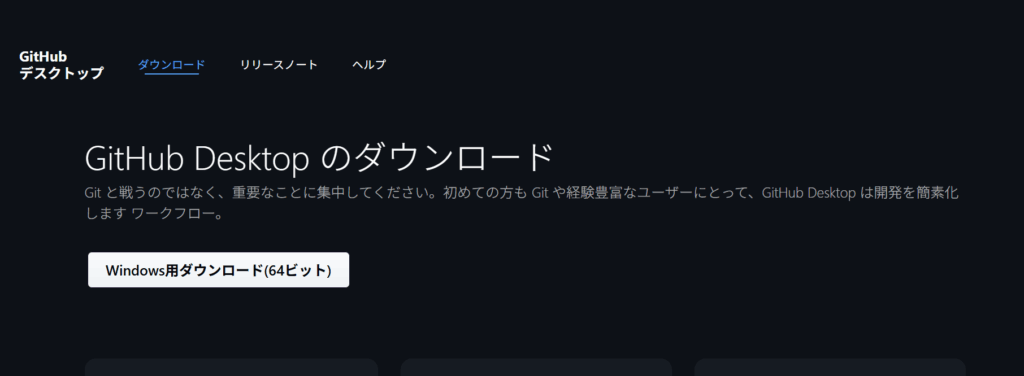
押したら、私の場合WindowsなのでWindows用のボタンに変わりました
これを再度押します
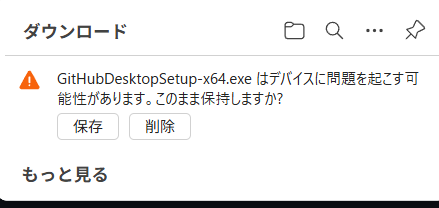
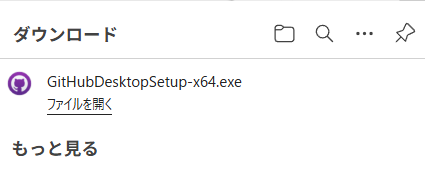

ダウンロードしたGitHub Desktopをダブルクリックで起動します
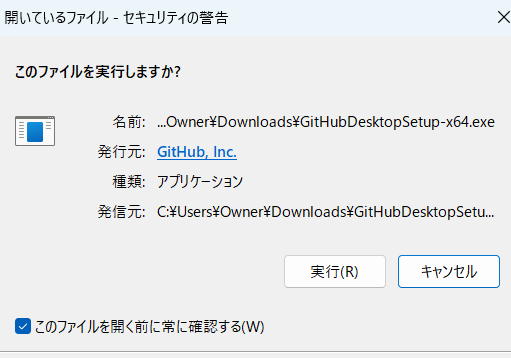
すると、こういう確認画面がでます
毎回怖いけれど「実行」を押します
可愛い感じの画面が出ました

ちょっと目を離してほかの事をしていたら、この画面が消えていました。
デスクトップを見に行ったら、アイコンがありました。
↓

起動します。私はアカウントを持っていないので
Create your free account からアカウントを作ります
ここも日本語にしました
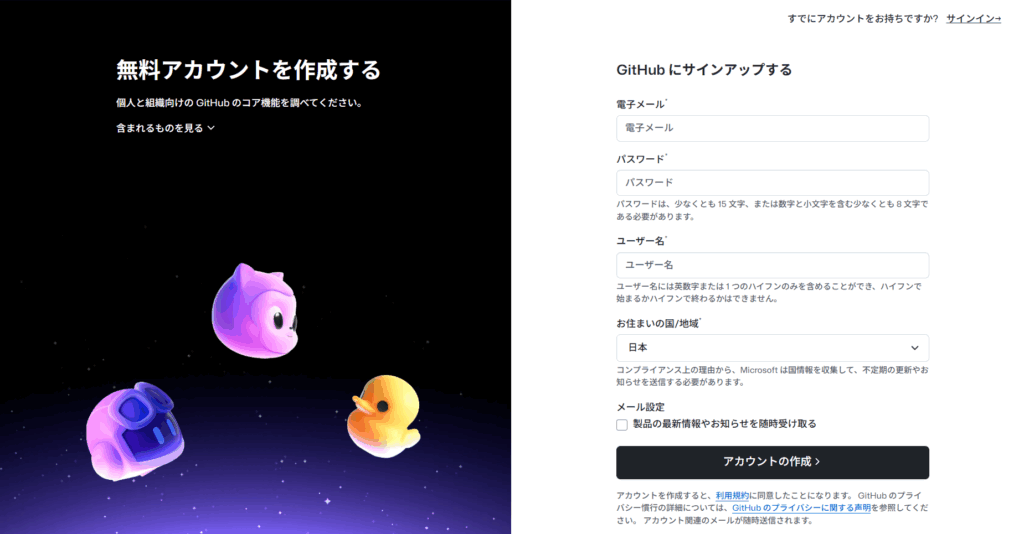
アカウントの登録って、面倒ですよね💦
頑張って気力をふりしぼって登録しました
そうすると、すぐに、登録したメールアドレスに
確認用の認証コードが届いて、それを入力すると下記の画面になりました
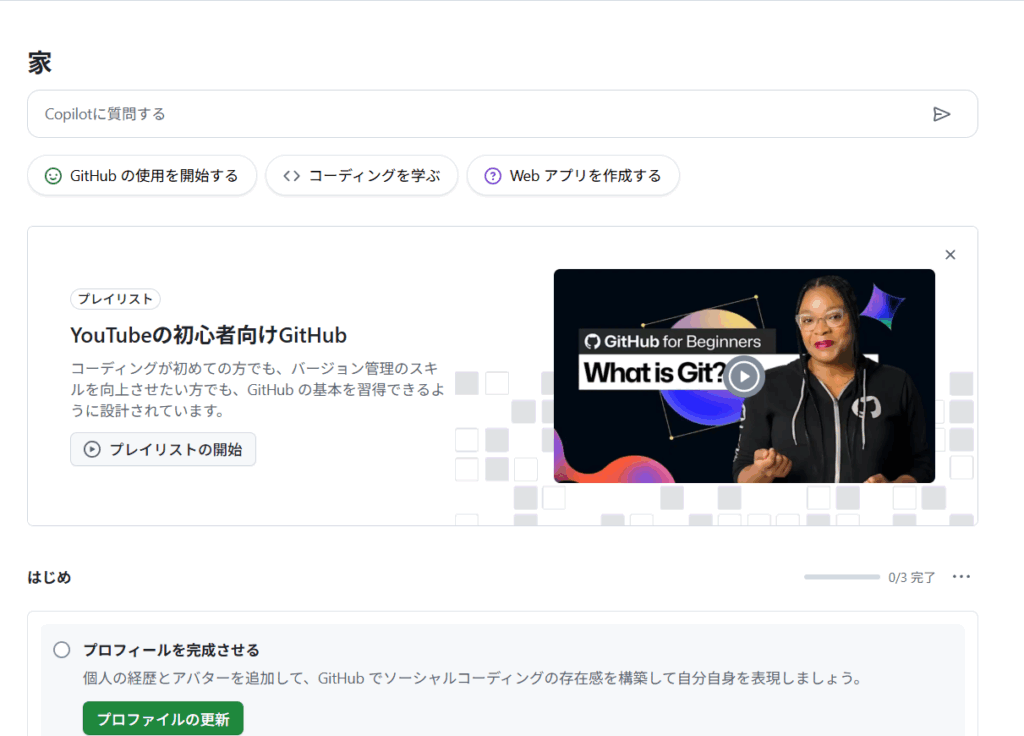
プロファイルの更新 ボタンを押してみます
公開プロフィールという画面が開きました
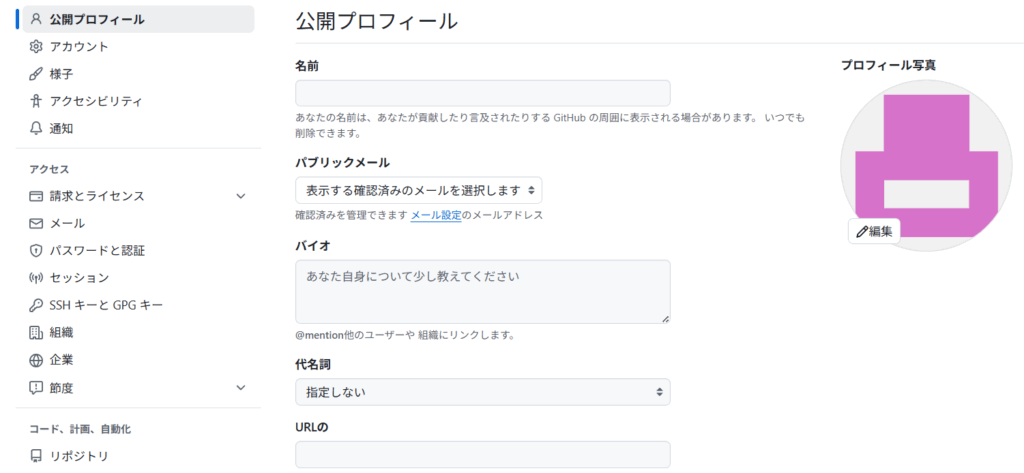
さらに、画面左上のネコ型アイコンのとなりに、
【設定】の文字が現れました

どうやら、この画面でいろいろな設定ができるようです。
非公開にしたほうが良いものもあるようなので、そのように設定してみます
この中の、【メール】を選びます
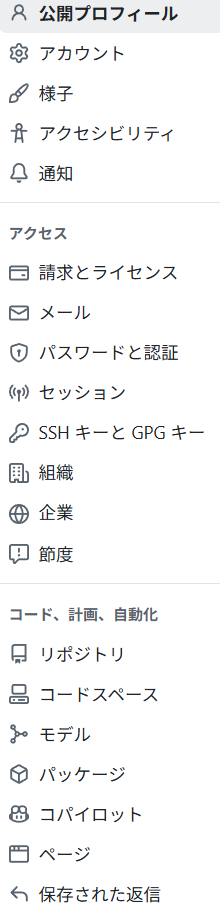
メールの設定の下のほうに、【メールアドレスを非公開にする】→オフ
という部分があったので、オフにしてみます

↓

オンにしたら、その下に下記のようなメッセージが出現しました
↓

↓
公開プロフィールのほうに移ります
これであっているのか良くわかりませんが、これでいったん良しとします
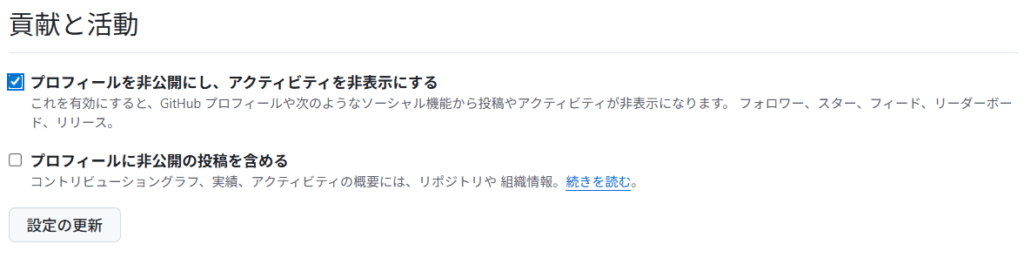
自分のアカウント名が表示されているところをクリックすると、
下記のような画面が表示されました。
↓

いったんこれで、良しとして進みます
再度、GitHub Desktopのアイコンを開いてみます
(いままでの作業は、GitHub 上でアカウントを作っていたようです)

ログイン
↓
この画面 ↓ に移るまえに、ユーザー名とメールアドレスを
入力する画面があって、それでログインしました
この画面の左上の 【File】から
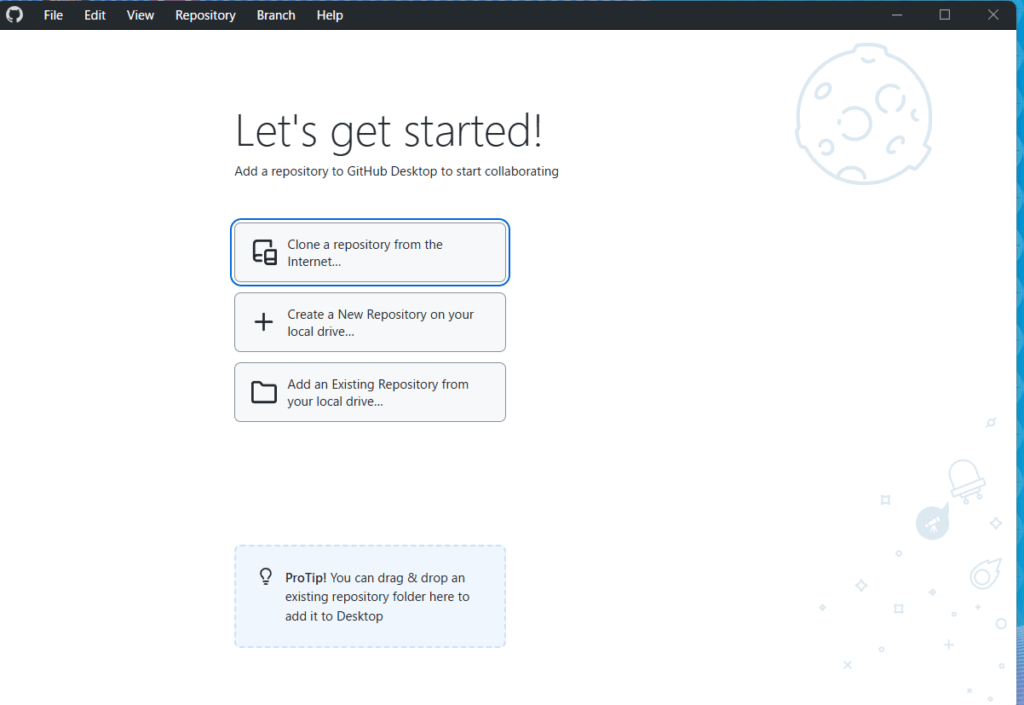
【オプション】選択
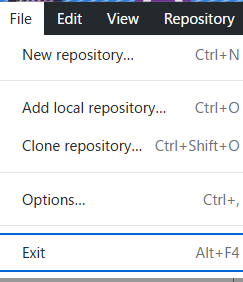
【Git】選択
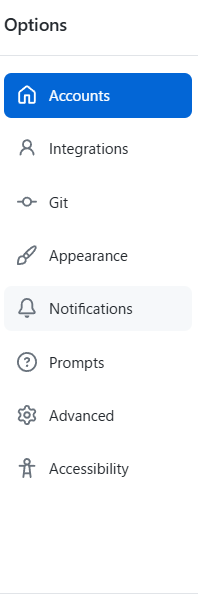
【Git】を選択すると、
・ユーザー名(アカウント名)
・メールアドレス
が表示されていました。ほかの方のGitHub Desktopなどの解説記事をみると、
メールのところには、さっきGitHub 側で設定してくれたメールアドレスが入っているらしいのですが、(数字からはじまるメールアドレス)
私の場合は、普通に自分のメールアドレス(アカウント登録したものと
同じ)が入っていたので、GitHub で設定されたメールアドレスを
コピペしてきて、貼り付けました
もう一つ、Default branch name for new repositories→main
は、このままでOKなので(この記事では説明は省略します <m(__)m>)
↓
登録(変更・確認)したら、さいごに忘れずに
Save
を押して完了です。
まだGitHub Desktopを使うのは、もう少し先になりそうですが、
無事設定ができて良かったです
次は Vercel(ヴァーセル) を頑張ってインストールしてみます


- 華原朋美ちゃんの「LOVE BRACE」
- セブンイレブンの、ネットプリント
- イラレ / メッシュツールの使い方
- ChatGPTと、Geminiの特徴をGeminiに聞いてみた
- Illustratorで、虹色のグラデーションを作る