
ようこそ、50代からも、さらに人生楽しむこはくのブログ、略してこはブロへ♪
このブログは自分のサイトの宣伝や学習の記録、そして昭和世代のわたしが令和時代もますます楽しむための趣味の1つとして書いています(*^^)v
さあ、今日何しよう?
メッシュツールとは?
ひとつのオブジェクトに対して、オブジェクト内に複数のグラデーションを
設定できる機能。
細かくグラデーションをかけることで、より立体的に
見せることができる機能です。
メッシュツールを使い、メッシュ状のラインと、
メッシュポイントと呼ばれるアンカーポイントを作ります。
これを使い色のグラデーションを利用して、オブジェクトに立体感をだして
行きます。
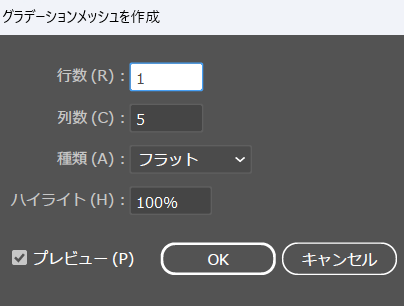
■グラデーションメッシュを使ってみる
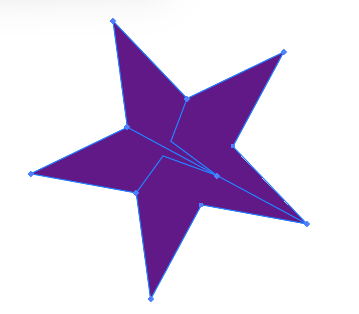
(1)今回は、スターツールを使って、星型を描きます。
色はお好みで。

(2)オブジェクト選択したまま(今回は星型のこと)
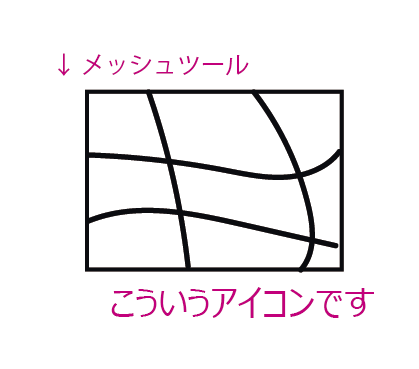
画面左側からメッシュツールを選びます
(3)選択ツールの状態が下記のように変わります
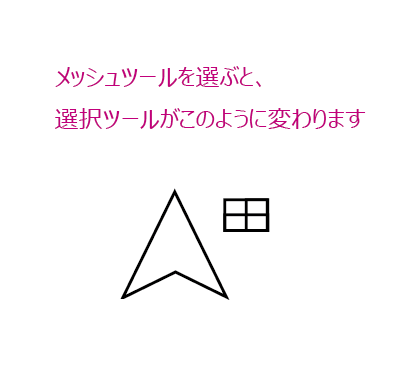
(4)上記の選択ツールの状態で、オブジェクト(今回は星型)の
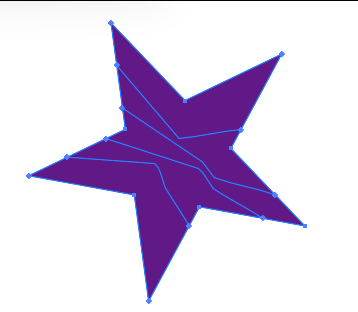
好きな位置…グラデーションをかけたい位置をクリックすると、
下記のような線(メッシュ)が引かれます
この線(メッシュ)を思ったとおりにコントロールするのは難しそうです
(ただ、私が現状使いこなせていないだけだと思います)
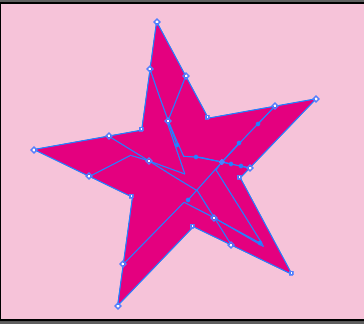
メッシュライン(線)とメッシュポイント(□印)が出来ました。
星型のアウトラインにある□印と、メッシュとメッシュが交差するところが
色を変えられるポイントになっていました
(5)色を変えてみます。
「ダイレクト選択ツール」に切り替えて、色を変えたいポイントをクリックして、
好みの色に変えます。

(6)メッシュの位置を変えたいときは、ダイレクト選択ツールで
ドラッグで移動できます
(7)メッシュを追加したい時は、「メッシュツール」を選び、オブジェクトの
任意の位置をクリック
(8)メッシュを削除したい時は、「ダイレクト選択ツール」に切り替え、
消したいメッシュを選択して、delete
■コツ
メッシュポイントがたくさんありすぎると、動作が重くなったり、
必要なメッシュを削除してしまったり管理がしづらくなりそうで、
必要な分だけつくるのが良さそうです
■以下、追記予定


- 華原朋美ちゃんの「LOVE BRACE」
- セブンイレブンの、ネットプリント
- イラレ / メッシュツールの使い方
- ChatGPTと、Geminiの特徴をGeminiに聞いてみた
- Illustratorで、虹色のグラデーションを作る